

Merhabalar,
Bu yazımda Windows Server 2022 işletim sistemi üzerine plesk panel kurulumundan bahsediyor olacağım. Farklı bir Windows işletim sistemi üzerine kuruyor iseniz aynı adımları takip ederek kurulum yapabilirsiniz.
Öncelikle get.plesk.com adresine giriş yapıyoruz.
Gelen sayfada Manual installation on Windows and Linux Servers seçeneğini seçiyoruz. Alt kısımda bulunan Default Installation içerisinden Download the Windows Installer seçeneğine tıklayarak kurulum dosyamızı indiriyoruz.
İndirdiğimiz dosyayı çalıştırıyoruz. Kurulum dosyasını çalıştırdıktan sonra browser üzerinde aşağıdaki ekran gelecektir.
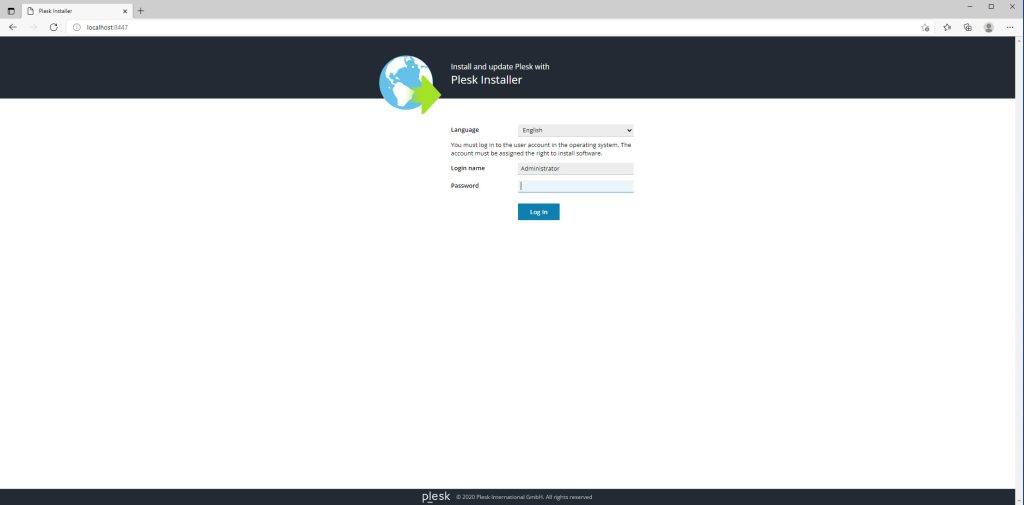
Gelen ekranda Windows üzerindeki kullanıcı hesabımızın şifresini giriyoruz. Kurulum için kullanacağımız hesabın yetkili olması gerekmektedir.
Şifremizi yazdıktan sonra Log In diyerek kuruluma devam ediyoruz.
Gelen ekranda Install or Upgrade Product seçeneğine tıklıyoruz.

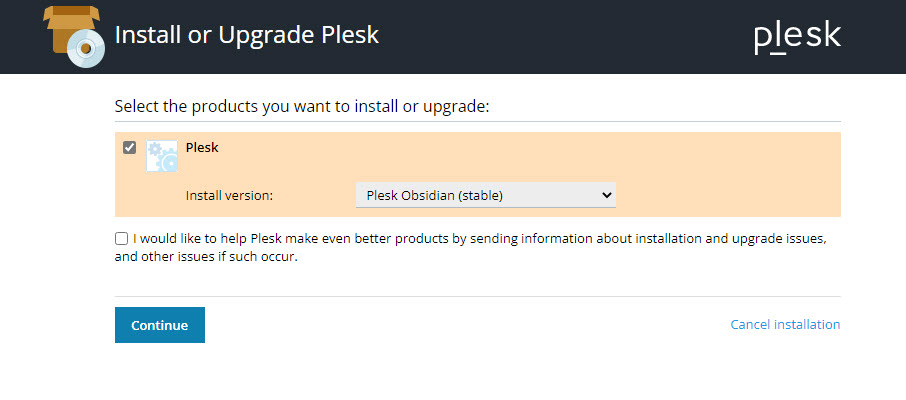
Select the products you want to install or upgrade ekranında Plesk seçeneğini işaretleyip Continue diyerek kuruluma devam ediyoruz.
Aşağıdaki ekranda biraz bekliyoruz. Plesk Installer aracı güncelleniyor. Güncelleme tamamladıktan sonra otomatik olarak sayfa yenilenecektir.

Sayfa yenilendikten sonra aşağıdaki ekran bizi karşılayacaktır. Bu ekranda kurulumun tipini seçmemiz gerekmekte. Install type olarak Full seçeneğini seçerek kuruluma devam edeceğim. Full seçeneği tüm bileşenleri, Recommended seçeneği gerekli olan bileşenleri kurmaktadır. Custom seçeneğini seçerek istediğiniz bileşenlerin kurulumunu da gerçekleştirebilirsiniz. Continue diyerek kuruluma devam ediyorum.

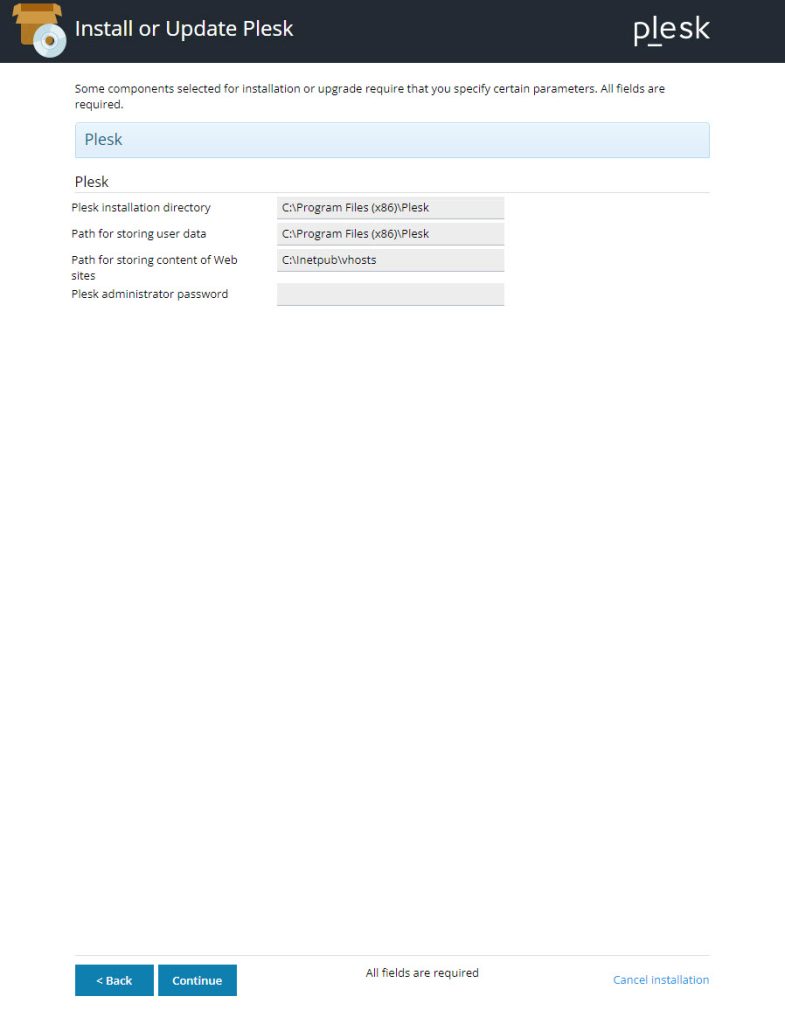
Continue dedikten sonra aşağıdaki ekran gelecektir. Bu ekranda Plesk kurulum dosyalarının dizinini değiştirebilirsiniz. Plesk administrator password kısmından plesk admin şifremi belirleyip continue diyerek kuruluma devam ediyorum.
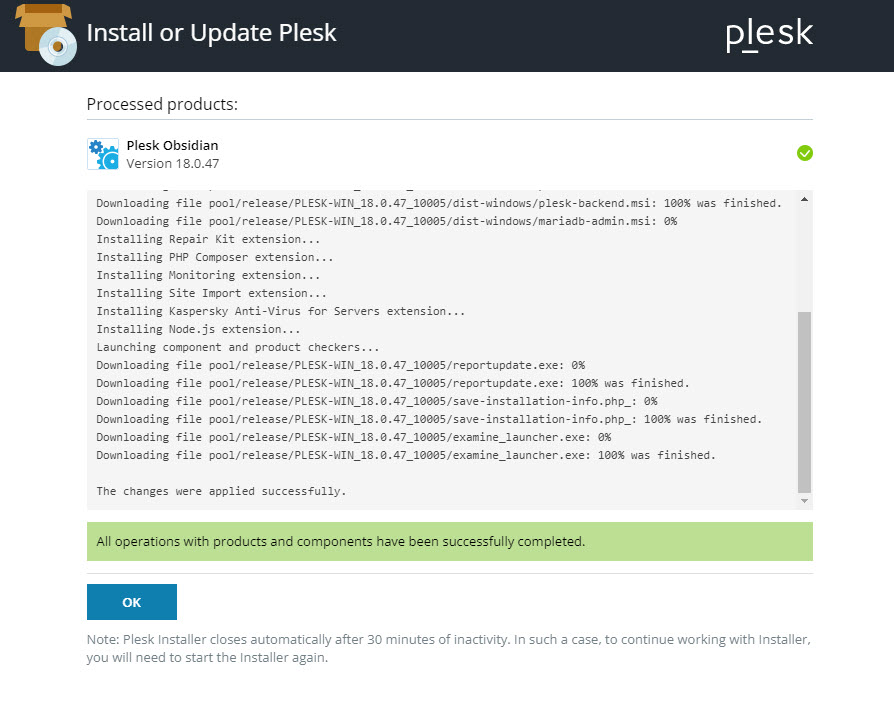
Kurulum başladı.

Kurulum tamamlandı. Şimdi plesk panelimi açıp ilk ayarlarımızı yapalım.
Masaüstünde bulunan Plesk Obsidian kısayolu ile plesk admin panelimizi açıyoruz. Kısayolu açtıktan sonra login ekranı bizi karşılayacaktır. Username alanına Administrator, password alanına kurulum sırasında belirlediğimiz şifreyi yazdıktan sonra Log in diyerek giriş yapıyoruz. Interface language kısmından arayüz dilini değiştirebilirsiniz.

Giriş yaptıktan sonra ilk kurulum ayar sayfası karşımıza gelmekte.
Your Contact Name ve Email alanlarını dolduruyoruz.
Password alanına yeni şifremizi belirliyoruz. Bu şifre admin kullanıcımızın şifresi olacak. Plesk panele giriş yaparken artık admin kullanıcı adı ile giriş yapacağız.
Reset admin’s password on the next login kutusunu işaretlerseniz bir sonraki girişte yeni bir şifre belirlemeniz gerekir.
License kısmında lisans bilgilerimizi giriyor. Lisans kodunuz var ise Proceed with a paid license alanına lisansını girebilirsiniz. Bende lisans olmadığından dolayı Proceed with a full-featured trial license seçeneğini seçiyorum. Sözleşmeyi kabul edip Enter Plesk diyerek kurulumu tamamlıyorum.

Plesk panel kurulumumuzu tamamlamış olduk.