

Bu yazımda Windows Server 2022 Core kurulumundan bahsediyoruz olacağım.
ISO dosyamızı boot edilebilir hale getirdikten sonra sunucumu başlatıyoruz.
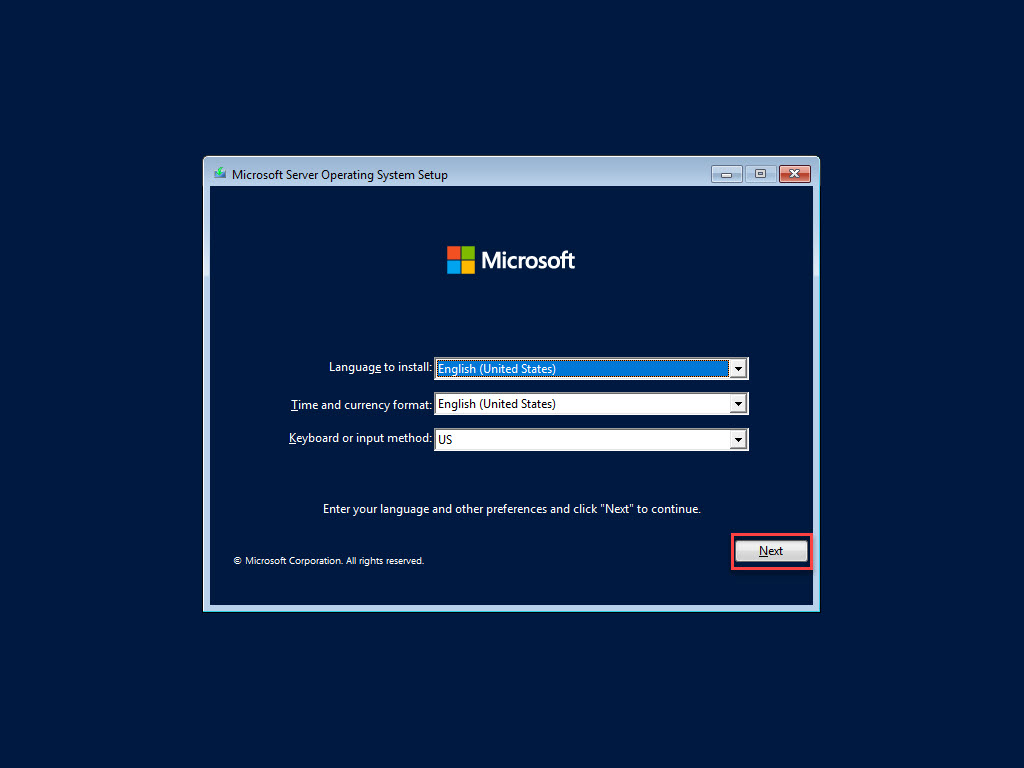
Gelen ekranda yükleme dilini, saat ve klavye ayarlarını seçip next butonuna tıklayarak devam ediyoruz.
Gelen ekranda Install now butonuna tıklayıp devam ediyoruz.


Aşağıdaki ekranda kurulum yapacağımız Windows Server 2022 sürümünü seçiyoruz. Burada core olarak kuracağımız için Desktop Experince olmayan sürümü seçip devam etmemiz gerekli.
Ben Windows Server 2022 Standart Evaluation seçerek devam ediyorum. Next diyerek bir sonraki adıma geçiyoruz.

Gelen ekranda lisans sözleşmesini kabul edip next diyerek devam ediyoruz.

Which type of installation do you want? Ekranında kurulum tipini seçmemiz gerekiyor.
Upgrade: Install Microsoft Server Operating System and keep files, settings, and applications: Eğer halihazırda kurulu windows server işletim sisteminiz varsa ve bunu Windows Server 2022 ye yükseltmek istiyorsanız bu seçeneği seçmeniz gerekmektedir.
Custom: Install Microsoft Server Operating System only (advanced): Yeni bir sunucuda veya mevcut diski biçimlendirip sıfırdan kurulum yapacaksanız bu seçeneği seçmeniz gerekmektedir.
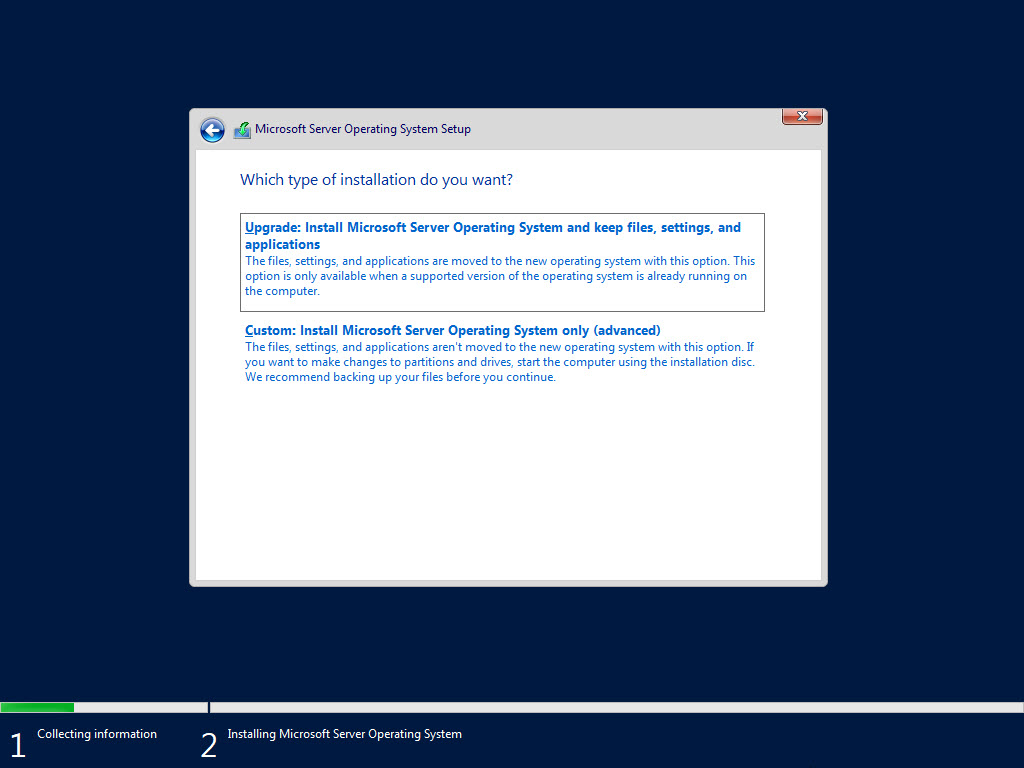
Bizde sıfırdan kurulum yapacağımız için Custom: Install Microsoft Server Operating System only (advanced) seçeneğini seçip kuruluma devam ediyoruz.
Where do you want to install he operating system ekranında kurulum yapacağımız diski seçeceğiz. Bu ekranda mevcut diskinizi formatlayabilir veya diskinizi bölümlendirebilirsiniz.
Ben herhangi bir bölümlendirme yapmayacağım için Next diyerek devam ediyorum.

Installing Microsoft Server Operating System ekranında Windows Server 2022’nin kurulumunun başladığını görüyoruz.
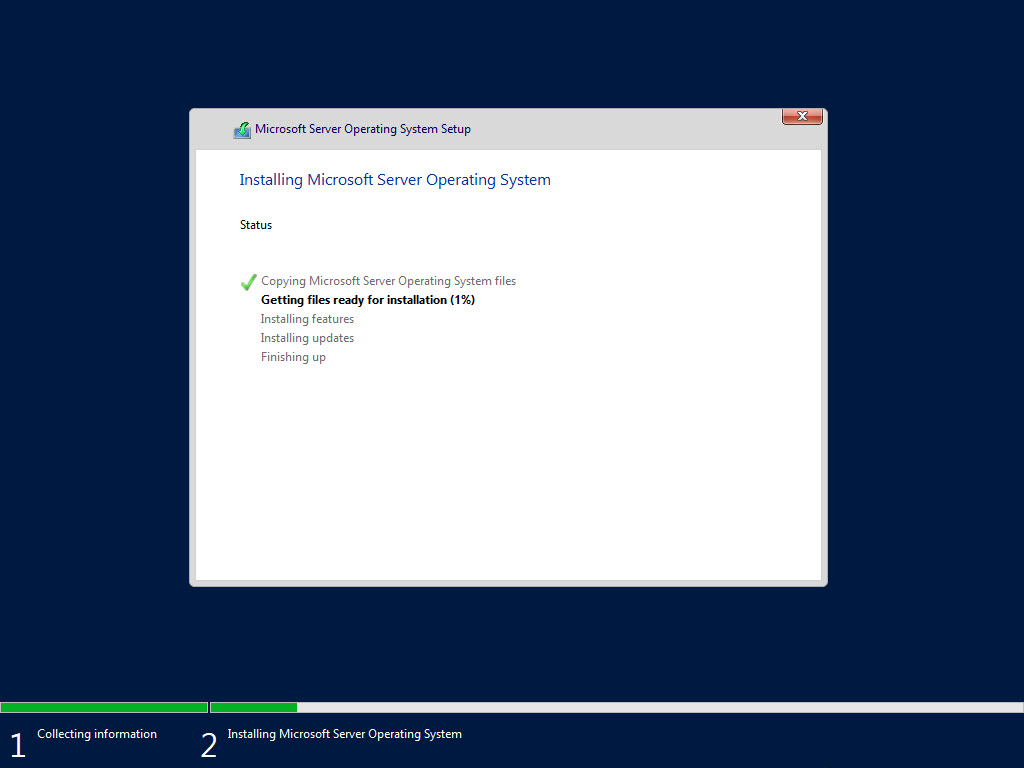
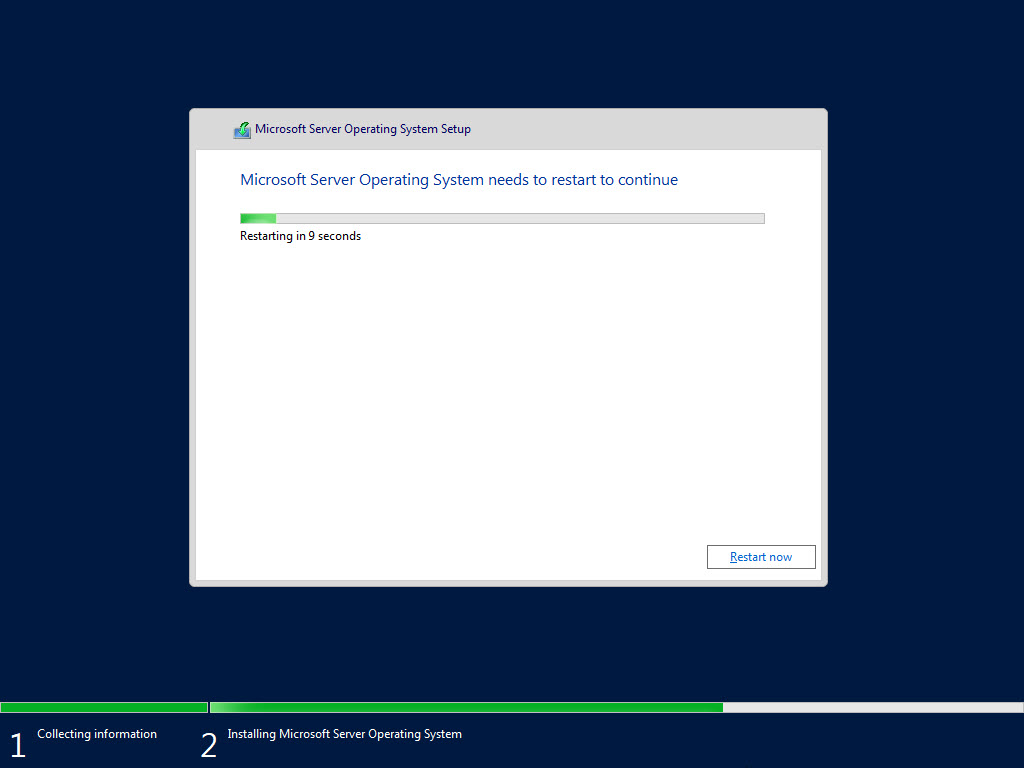
Kurulum restart ettikten sonra devam edecektir.
Gelen ekranda OK diyerek devam ediyoruz

Aşağıdaki ekranda Administrator hesabına şifre belirlememiz gerekmekte. New password alanına kullanmak istediğimiz şifreyi yazıp, tab diyerek confirm password alanına geçiş yapıp aynı şifreyi yazıyoruz. Enter yaparak devam ediyoruz

Administrator hesabımız için şifre belirlemiş olduk. OK diyerek devam ediyoruz.

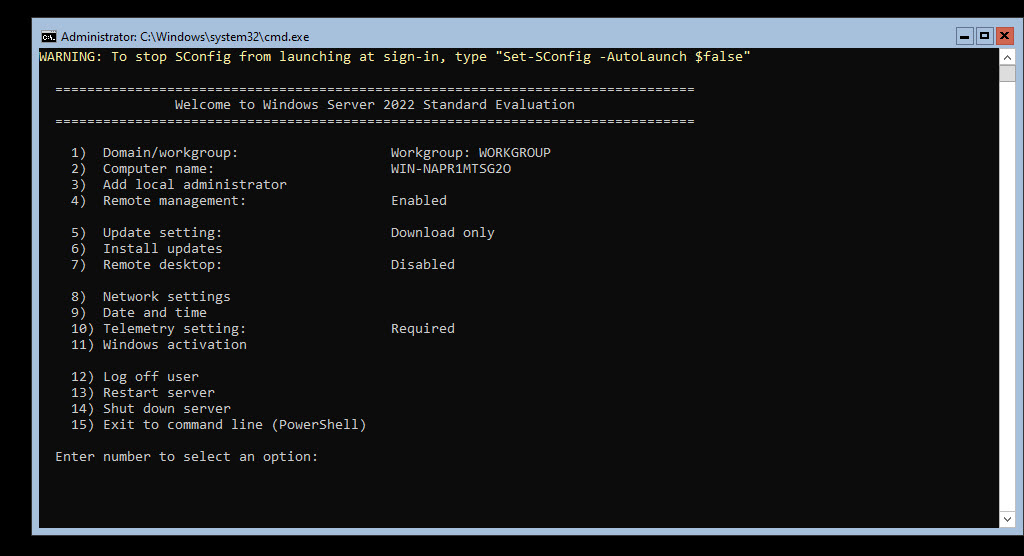
Windows Server 2022 kurulum adımları bu kadardı. Bir sonraki yazımızda görüşmek üzere.