
Merhabalar,
Bu yazımda Windows Server 2022 üzerinde Active Directory Domain Controller kurulumunu gerçekleştireceğiz.
Kuruluma başlamadan önce aşağıdaki değişiklikleri yapıyor olacağız.
- Sunucumuzun Computer Name’ini değiştirmek.
- Sunucumuzun ip adresini sabitlemek.
Ben yukarıdaki adımları daha önceden yapmıştım deyip aşağıdaki gibi tepki vermemeniz için bu adımları beraber yapıyor olacağız 🙂

Öncelikle Computer Name’i değiştirmek için Server Manager konsolunu açıyoruz.
Konsolu açtıktan sonra soldaki menüden Local Server’a tıklıyoruz ve gelen ekranda Computer Name kısmındaki mevcutta yazan makine adına tıklıyoruz.
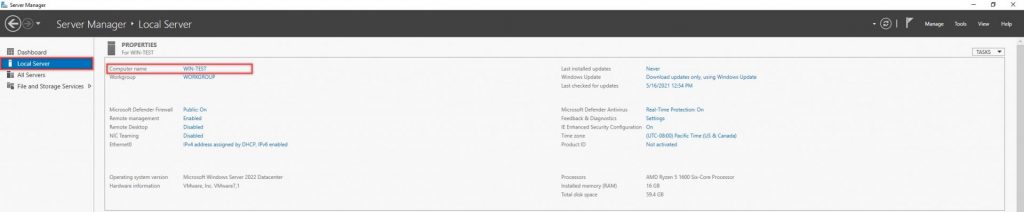
Gelen ekranda Change butonuna tıklıyoruz.

Computer Name kısmına sunucumuza vereceğimiz ismi yazıp OK butonuna tıklıyoruz.
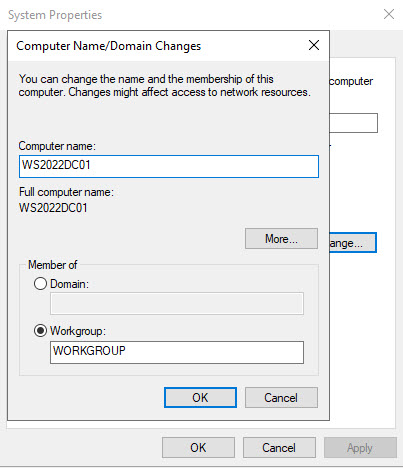
Gelen uyarıya OK diyoruz.
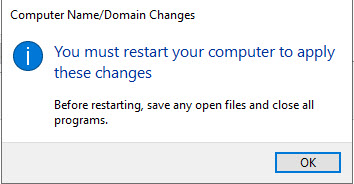
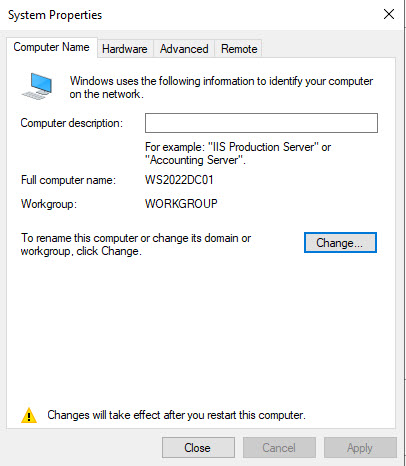
Değişikliklerin uygulanması için bilgisayarın restart edilmesi gerektiği uyarısını görüyoruz. Ekrandaki Close butonuna tıklıyoruz.
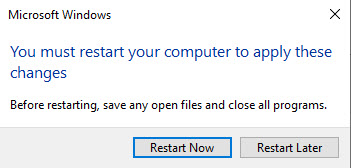
Gelen ekranda Restart Now butonuna tıklıyoruz ve sunucuyu yeniden başlatıyoruz.
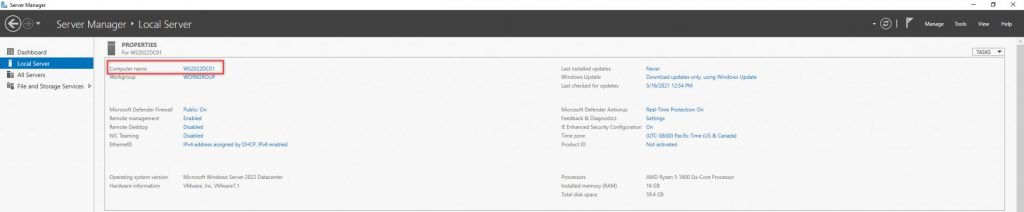
Server Manager konsolunu tekrardan açıp sunucumuzun ismini kontrol ediyoruz.
Sıra geldi diğer adıma. Sunucumuzun ip adresini statik olarak ayarlayacağız.
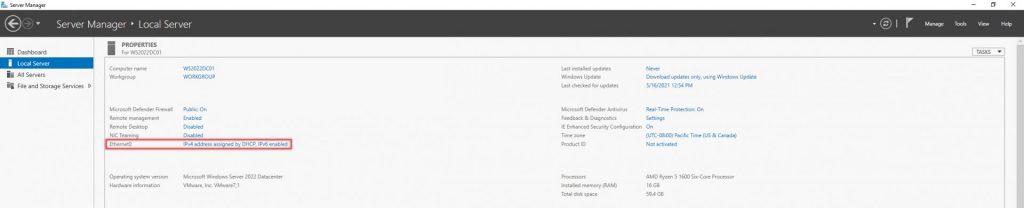
Server Manager konsolunda, Local Server ekranında Ethernet kartına tıklıyoruz ve Network Connections ekranını açıyoruz.
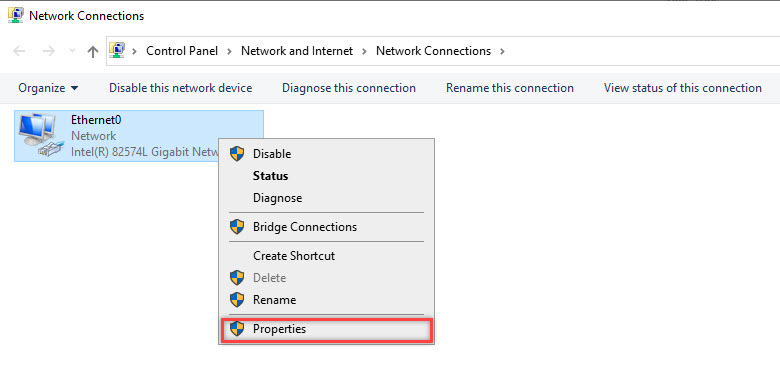
Ethernet kartına sağ tıklayıp Properties diyoruz.
Gelen ekranda Internet Protocol Version 4’ü seçip Properties’e tıklıyoruz.

Gelen ekranda Use the following IP adress seçeneğini seçiyoruz ve IP bilgilerini yazıyoruz. Makineyi test ortamında kullanacağım için resimdeki gibi bir yapılandırma yaptım.
DNS kısmına bu makineyi DNS Server olarak da kullanacağım için makinenin IP adresini yazdım. OK diyerek yapılandırmayı tamamlıyoruz.

Sunucumuzun adını ve ip adresini belirlediğimize göre Active Directory Domain Services kurulumuna başlayabiliriz.
Active Directory Schema Versiyonları aşağıdaki tablodaki gibidir.
| Active Directory Version | Schema Version |
| Windows Server 2000 | 13 |
| Windows Server 2003 | 30 |
| Windows Server 2003 R2 | 31 |
| Windows Server 2008 | 44 |
| Windows Server 2008 R2 | 47 |
| Windows Server 2012 | 56 |
| Windows Server 2012 R2 | 69 |
| Windows Server 2016 | 87 |
| Windows Server 2019 | 88 |
| Windows Server 2022 | 88 |
Windows Server 2003 – 2008 R2 kurulumlarında kullandığımız dcpromo komutu Windows Server 2012 ile artık kullanılamamakta. Windows Server 2012 ile artık Active Directory Domain Services rolünü Server Manager üzerinden kurulumunu ve yapılandırmasını gerçekleştiriyoruz. Alternatif olarak PowerShell ile ADDSDeployment komutları ile kurulumu gerçekleştirebilirsiniz.
Server Manager konsolumuzu açıyoruz.
Sol menüden Dashboard’u seçiyoruz ve Add roles and features’a tıklıyoruz.

Gelen ekranda Next diyoruz.
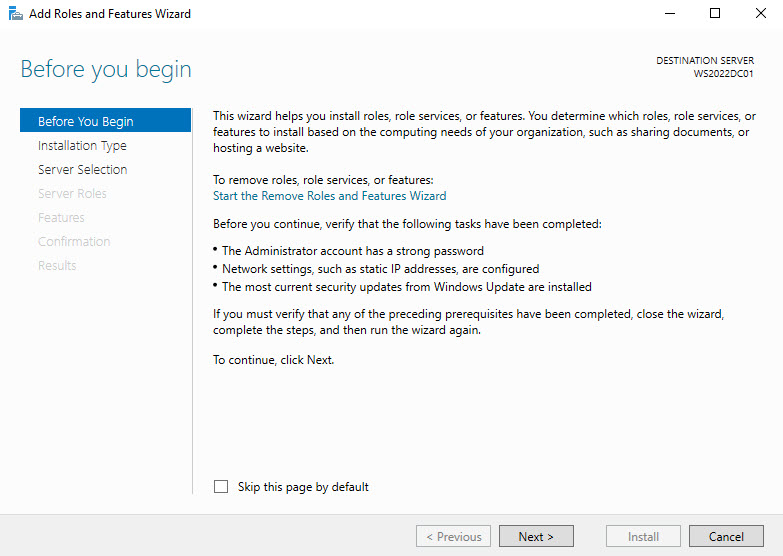
Role-based or feature-based installation: Roles (Roller) ve Features (Özellikler) kurulum ve yapılandırdığımız seçenektir. Windows Server 2022 üzerinde bulunan ve ihtiyacımız olan Rolleri ve Özellikleri bu seçenek ile kurulumunu ve yapılandırmasını yapabilirsiniz.
Remote Desktop Services installation: Eski adıyla Terminal Service (TS) olarak bilinen ve Windows Server 2008 ile birlikte Remote Desktop Services (RDS) Uzak Masaüstü kurulumu ve yapılandırmasını hızlı ve standart olarak bu seçenek ile yapabilirsiniz.
Biz Active Directory Domain Services Rolünü kuracağımız için Role-based or feature-based installation seçeneğini seçerek Next diyoruz.

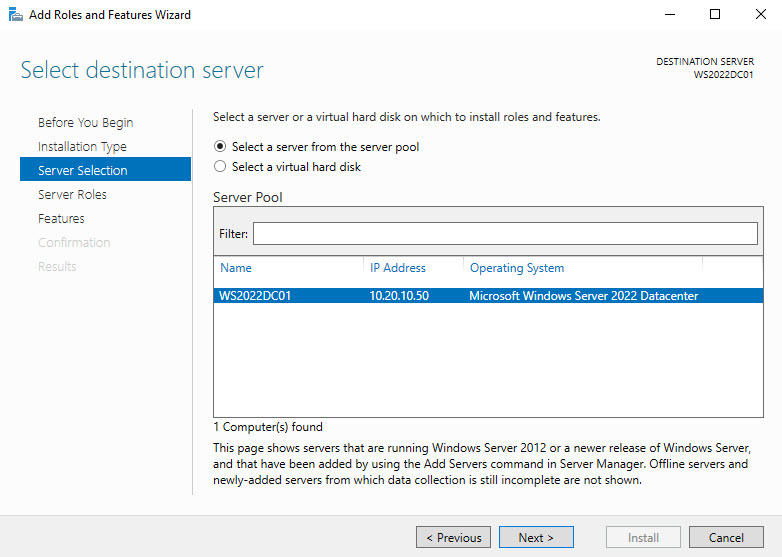
Select destination server ekranında hangi sunucumuz üzerinde kurulum yapacak isek o sunucuyu seçmemiz gerekmekte. Windows Server 2008, 2012, 2016 ve 2019 ile pool oluşturarak, toplu veya farklı sunucu üzerinden role ve features ekleyebiliyoruz.
Select a virtual hard disk seçeneği ile de bir sanal sistemin VHD dosyasını gösterip onun üzerine de yine rol ve features kurulumu yapabiliriz.
Sunucu seçimini yaptıktan sonra Next diyerek devam ediyoruz.
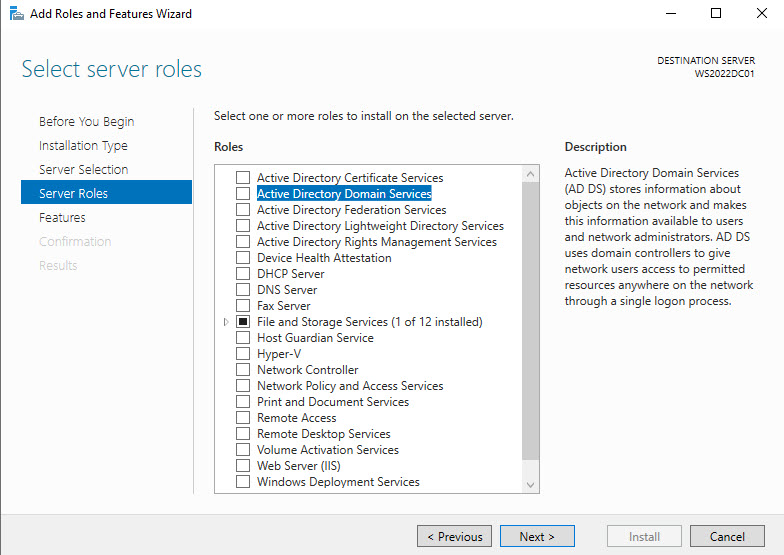
Select Server Roles ekranında kurulumunu yapacağımız Rolü seçiyoruz. Active Directory Domain Services rolünü işaretliyoruz.
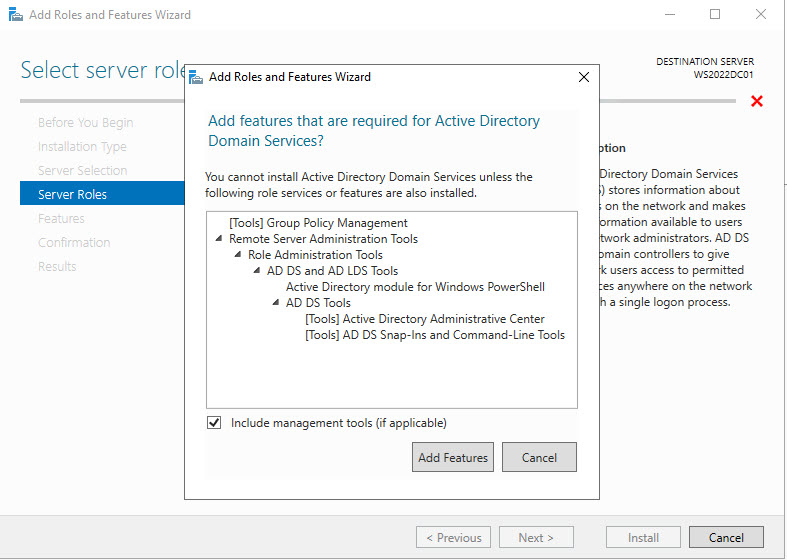
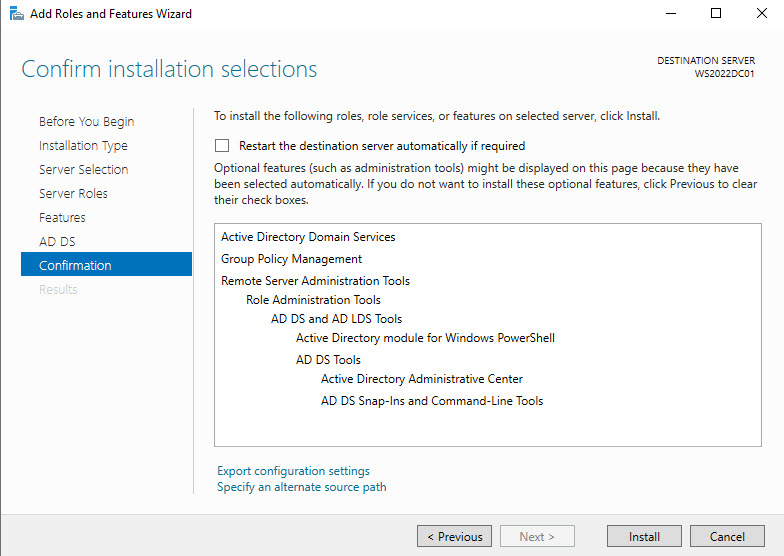
Active Directory Domain Services rolünü seçtiğimiz de karşımıza Add Roles and Features Wizard ekranı geliyor. Active Directory Domain Services rolü ile birlikte diğer Features’larımız olan Group Policy Management ve Remote Administration Tools altında bulunan Active Directory Module for Windows Powershell, Active Directory Administrative Center, AD DS Snap-Ins and Command Line Tools Features’ların kurulmasını gerektiğini belirtiyor. Add Features diyerek kuruluma devam ediyoruz.
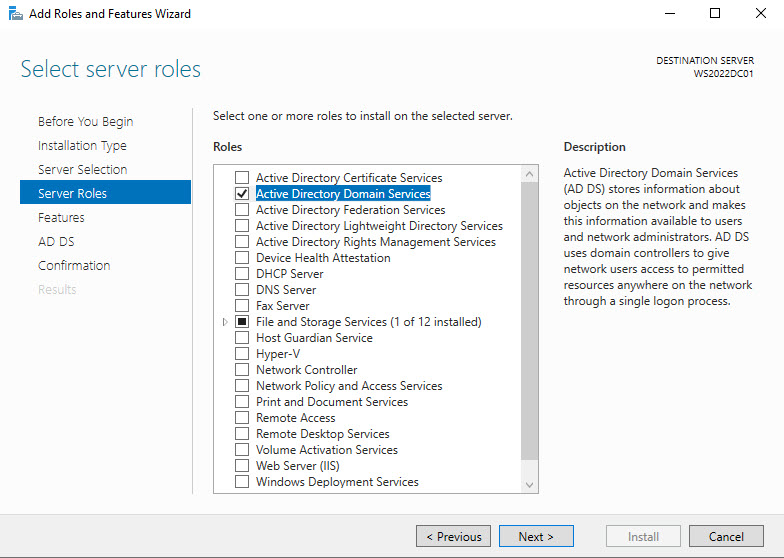
Active Directory Domain Services rolümüz işaretlenmiş oldu ve Next diyerek kuruluma devam ediyoruz.
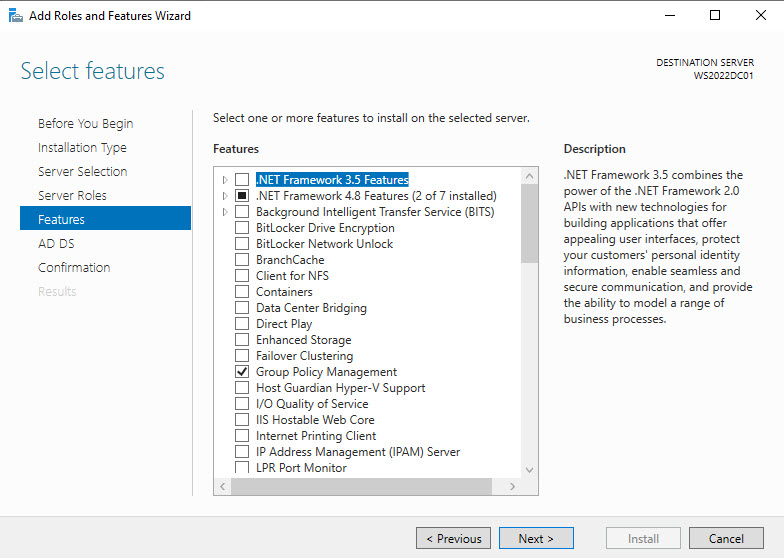
Select features ekranında herhangi bir features kurmayacağımız için seçim yapmadan Next diyoruz.
Select Role ekranında Active Directory Domain Services rolü için gerekli olan features’ları zaten eklemiştik.
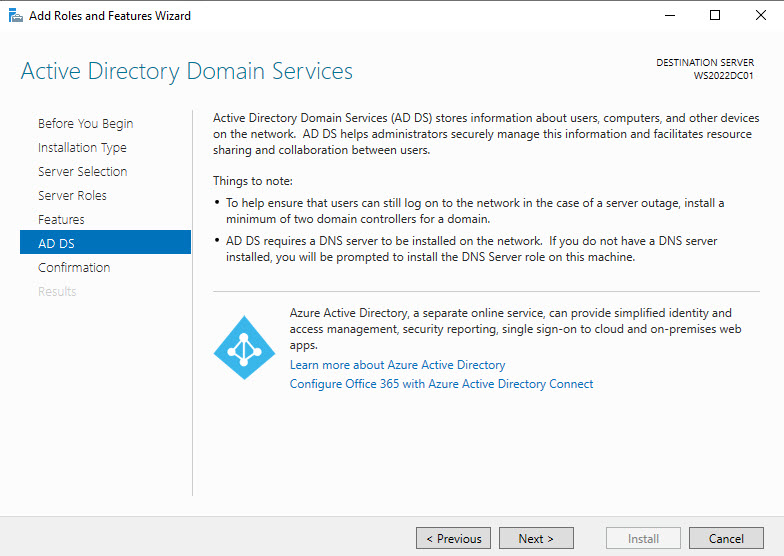
Active Directory Domain Services ekranı Windows Server 2016 ile gelen yeniliklerden biri. Bu ekrandaki Configure Office 365 with Azure Active Directory Connect seçeneği ile yapılandıracağımız Active Directory Domain Services rolünü Microsoft Office 365 ve Microsoft Azure Cloud Platformu ile çalışmasını sağlayabilirsiniz. Bu ekranda Office 365 veya Azure bağlantısı yapmayacağımız için Next diyerek kuruluma devam ediyoruz.
Confirm installation selections ekranında Active Directory Domain Services rolü kurulumu tamamlandıktan sonra Restart the destination server automatically if required seçeneğini seçerek rol kurulumundan sonra sunucunun otomatik olarak restart edilmesini sağlayabiliriz. Bu kurulumda bu seçeneği işaretlemeden devam edeceğiz.
Ayrıca Export Configuration settings seçeneğine tıklayarak Add Roles and Features Wizard üzerinde şuana kadar yaptığımız ayarları dışarıya aktarabiliriz.
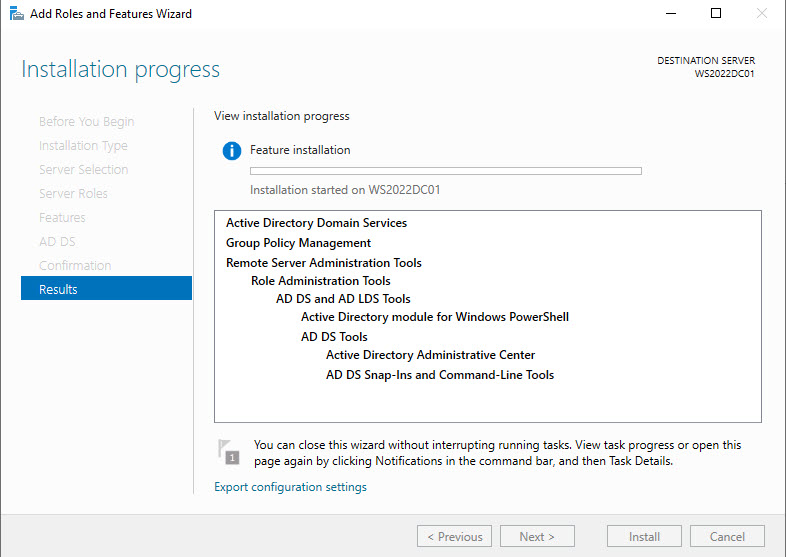
Install butonuna tıklayarak kurulumu başlatıyoruz.
Kurulum tamamlandı. Active Directory Domain Services rolü ile Group Policy Management ve Remote Administration Tools altında bulunan Active Directory Module for Windows Powershell, Active Directory Administrative Center , AD DS Snap-Ins and Command Line Tools özellikleri de kurulmuş oldu.
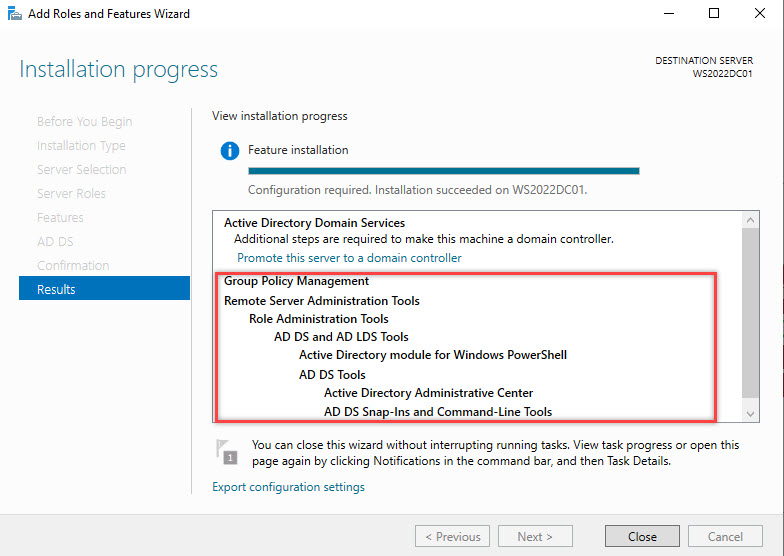
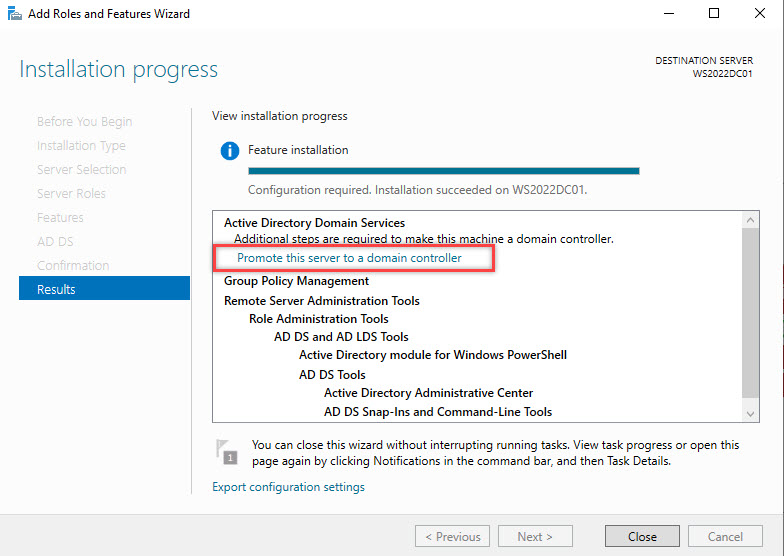
Yine aynı ekrandan devam ediyoruz. Eğer bu ekranı kapattıysanız aşağıdaki resimdeki ekrandan kuruluma devam edebilirsiniz.

Active Directory Domain Services rolü üzerinde Domain Controller yapılandırılması için Promote this Server to a domain controller‘a tıklıyoruz ve Active Directory Domain Services rolünü yapılandırmaya başlıyoruz.
Active Directory Domain Services Configuration Wizard ekranında Deployment Configuration ekranı karşılıyor bizleri.
Bu ekranda karşımıza üç seçenek geliyor.
Add a domain to an existing domain: Bu seçeneği mevcut Forest yapımız içerisinde yeni bir Domain Controller (DC) sunucu yapılandırmak için kullanmamız gerekmekte. Additional Domain Controller yapılandırması yapacağımız zaman bu seçeneği işaretliyoruz.
Add a new domain to an existing forest: Bu seçeneği mevcut forest yapımız içerisinde yeni bir domain yapılandırmak için seçiyoruz. Örnek olarak mevcut forest yapımızda tolga.com isimli bir domain yapımız var, ve biz bu forest içerisine kesici.com isminde bir domain daha yapılandıracağımız zaman seçiyoruz.
Add a new forest: Ortamımıza yeni bir Forest ve Domain yapılandırması yapacağımız zaman bu seçenek ile devam ediyoruz.
Biz ortamımıza yeni bir Forest içinde yeni bir domain kuracağımız için Add a new forest seçeneğini seçiyoruz. Specify the domain information for this operastion altında bulunan Root domain name bölümüne yapılandıracağımız Domain Name yazıyoruz ve Next diyerek devam ediyoruz.

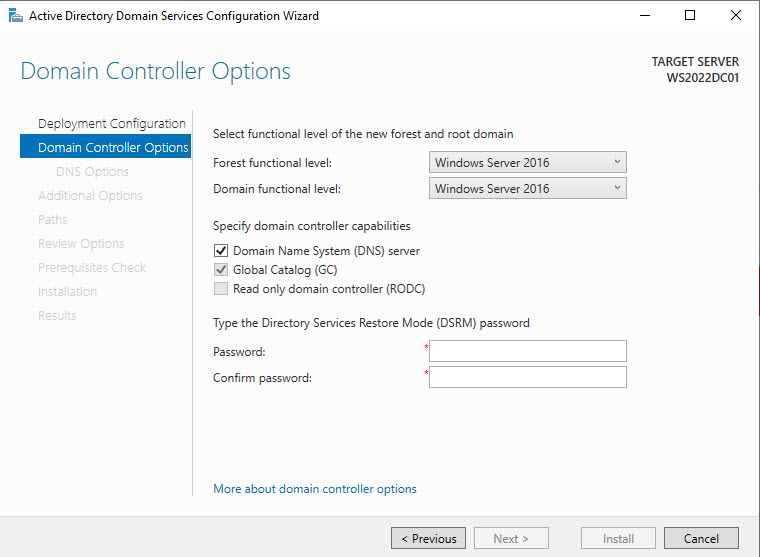
Domain Controller Options ekranında DSRM şifremizi giriyoruz.
Directory Services Restore Mode (DSRM) Password: Microsoft Domain ortamında Active Directory yedeğine dönebilmek için oluşturduğumuz bir şifredir.
DSRM şifremizi yazıp Next diyoruz.
DNS Options ekranında herhangi bir işlem yapmadan devam ediyoruz.
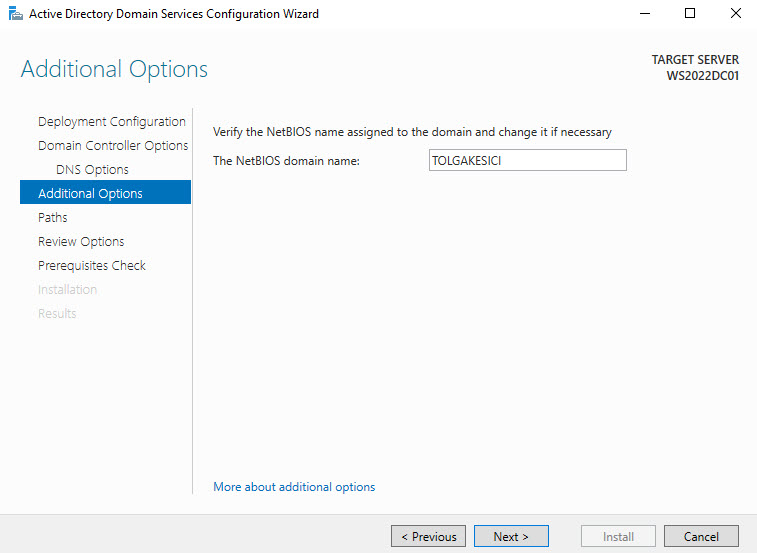
NETBIOS ekranında herhangi bir değişiklik yapmadan devam ediyoruz.
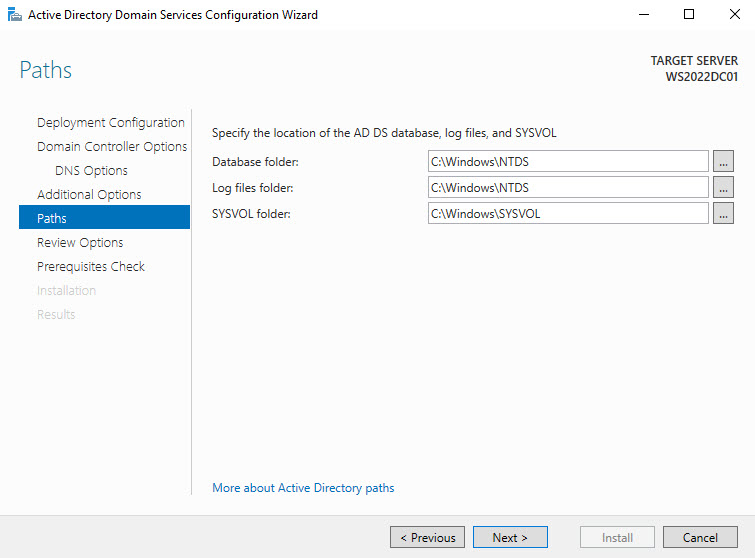
Paths ekranında, Database, Log files, SYSVOL klasörlerinin nereye kurulacağını belirtiyoruz. Ben varsayılan dizinlerinde bırakarak kuruluma devam ediyorum. Next diyerek devam ediyoruz.
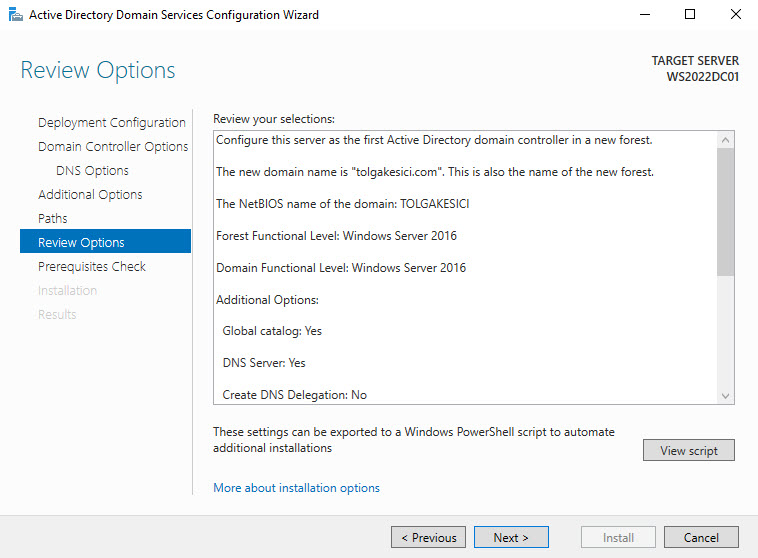
Review Options ekranında Active Directory Rolünü yapılandırırken seçmiş olduğumuz seçenekleri son hali ile bize gösterir. View script seçeneği, yapılandırmış olduğumuz kurulumu script hali ile bize verir. Powershell kullanarak hazırlamış olduğunuz script dosyası ile kurulum yapabilirsiniz.
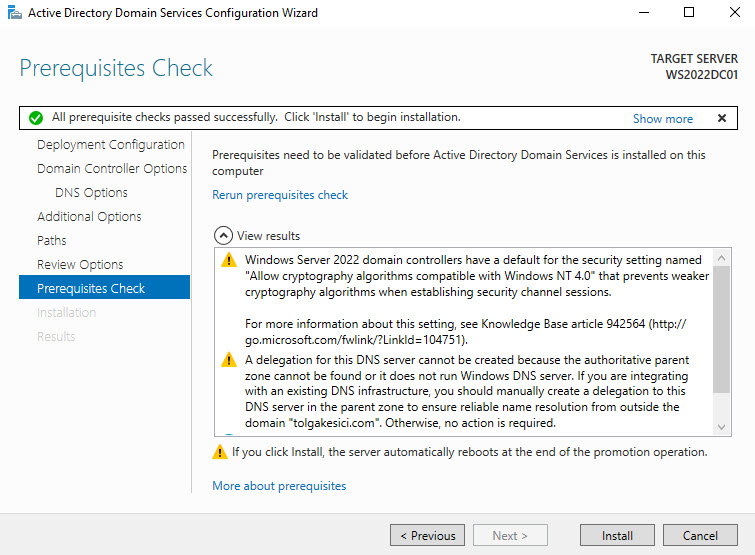
Prerequisites Check ekranında Active Directory Domain Services rolü için gerekli gereksinimlerin kontrolünü yapar. Herhangi bir eksik yok ise Install butonu aktif olacaktır. Install diyerek kurulumu başlatıyoruz.
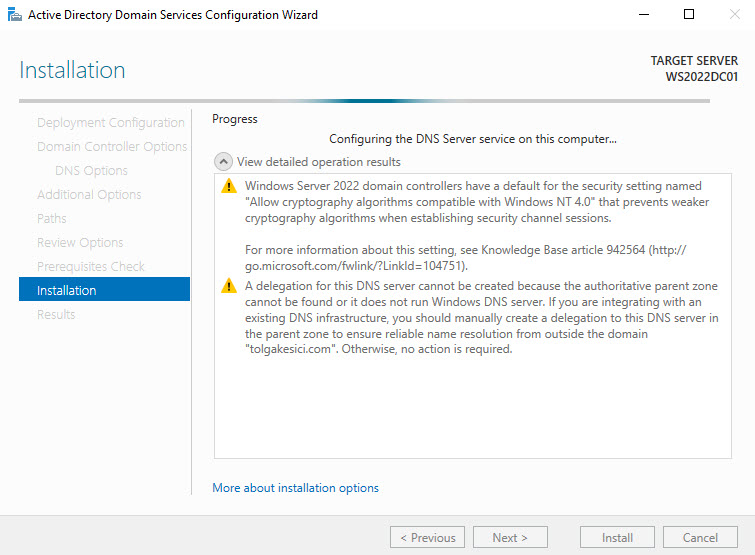
Kurulum tamamlandıktan sonra sunucumuz yeniden başlatılacaktır.

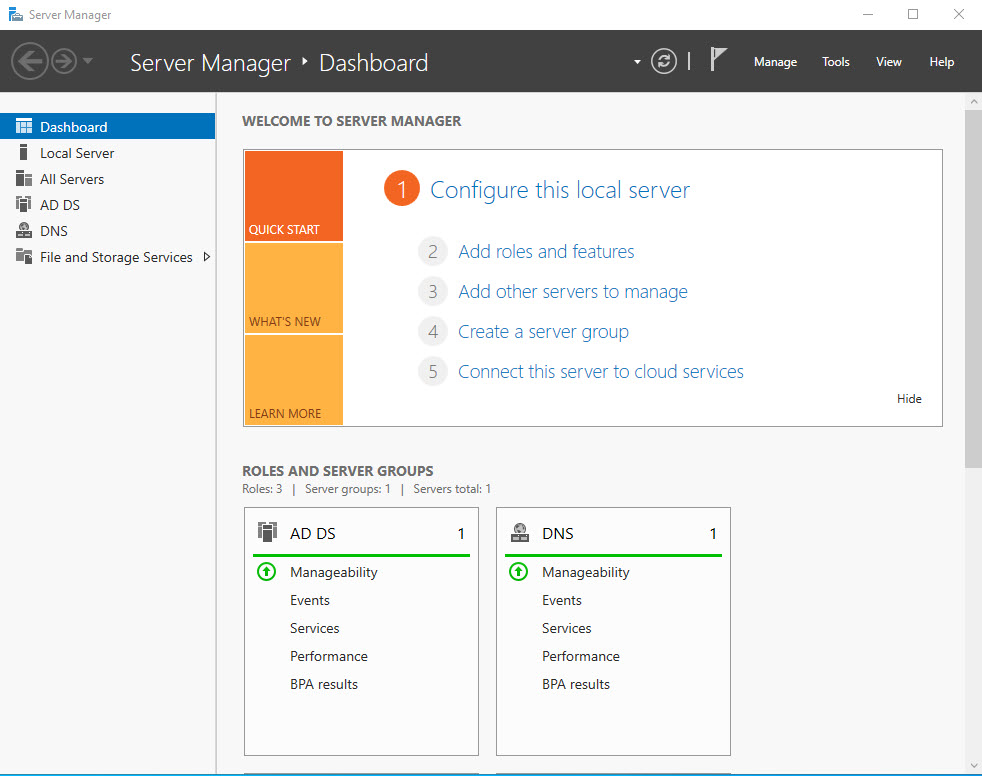
Active Directory Domain Controller kurulumunu tamamladık. Server Manager Dashboard ekranında AD DS ve DNS sekmesinin geldiğini görüyoruz.