


Merhabalar,
Bu yazımızda bilgisayarımız TPM 2.0 desteklemese bile Windows 11’i nasıl kuracağız onu anlatıyor olacağım.
Windows 11‘i kurarken veya sistem gereksinimleri testi yaparken aşağıdaki gibi bir hata alıyor olabilirsiniz.
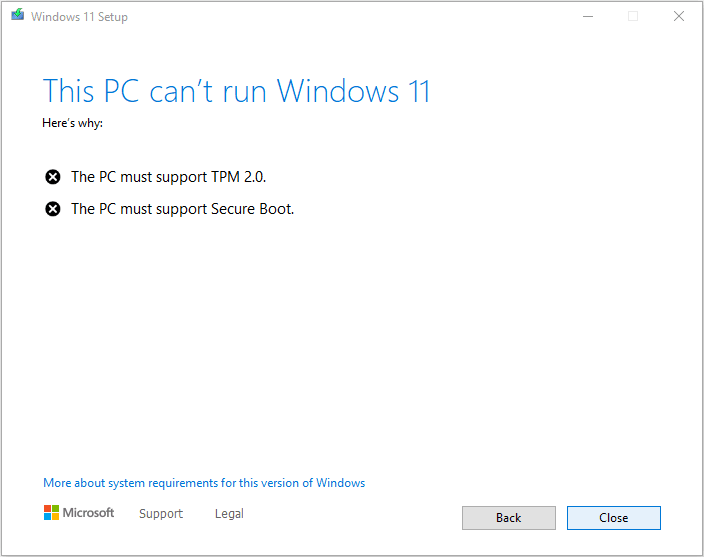
Eğer TPM desteklemiyor hatası alıyorsanız merak etmeyin çözümü kolay.
Bu anlatacağım yöntem ile bilgisayarınızı Windows 10‘dan Windows 11‘e güncelleyebilir veya temiz kurulum ile direkt Windows 11 kurabilirsiniz.
Rufus İle İmaj Hazırlama
Rufus ile 3.16 sürümünden itibaren no TPM seçeneğini seçerek, bilgisayarınız tpm desteklemese bile Windows 11 kurulumunu yapabilirsiniz.

Windows 10’dan Windows 11’e Güncelleme
Windows 10‘dan Windows 11‘e güncellerken TPM hatası alıyor iseniz aşağıdaki yöntem ile Windows 11‘e güncelleyebilirsiniz.
Aşağıdaki linkten TPM-Disable.zip dosyasını indiriyoruz.
İndirdiğimiz zip dosyasının içerisindeki TPM-Disable.cmd dosyasını çalıştırıyoruz.
Dosyayı çalıştırdıktan sonra ekrana gelen Windows Powershell uyarısına Yes diyoruz.
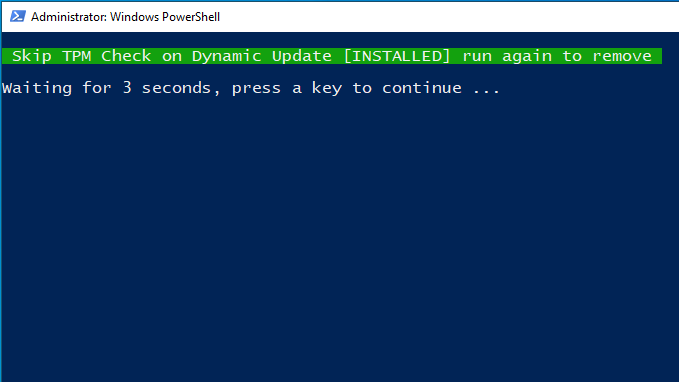
Daha sonra karşımıza Powershell ekranı gelecektir. Ekranda INSTALLED yazısını görüyor olmanız gerekmekte. Bu sayede TPM kontrolünü devre dışı bıraktık.
Not: TPM-Disable.cmd dosyasını yeniden çalıştırdığımızda TPM kontrolünü aktif etmiş oluruz.
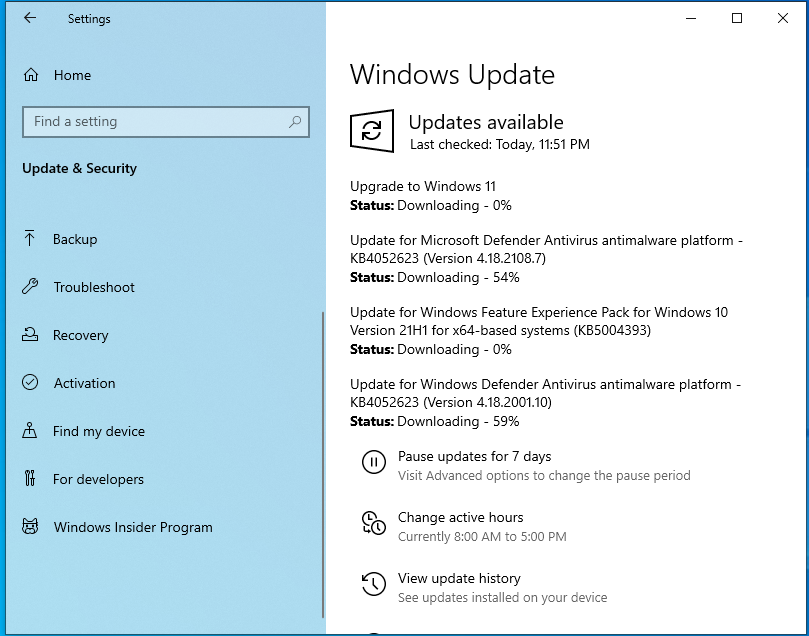
Windows Update ayarlarına girip güncellemeleri denetle dediğimizde Windows 11 güncellemesinin geldiğini görüyoruz.
Windows 11’i ISO Dosyası Veya USB İle Temiz Kurulum Yaparak Yüklemek
Aşağıda linkten MediaCreationTool.zip dosyasını indiriyoruz.
İndirdiğimiz zip dosyasının içerisindeki MediaCreationTool.bat dosyasını çalıştırıyoruz.
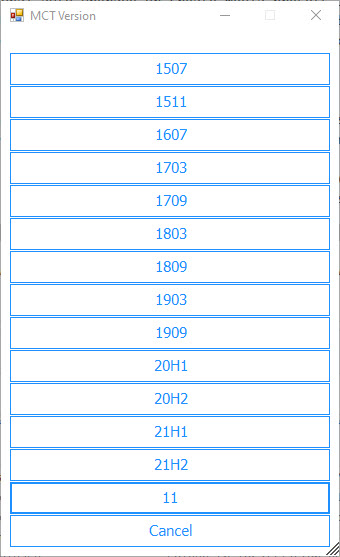
Çalıştırdıktan sonra gelen ekranda 11 seçeneğini seçiyoruz.
Windows seçimini yaptıktan sonra aşağıdaki gibi bir ekran gelecek. Bu ekranda indirme türümüzü seçeceğiz. Create ISO seçeneği seçerek ISO dosyasının indirmesini başlatabilir veya Create USB seçeneğini seçerek direkt olarak USB ye imajı yazdırabilirsiniz. Ben kuruluma Create USB seçeneği seçerek devam ediyorum.
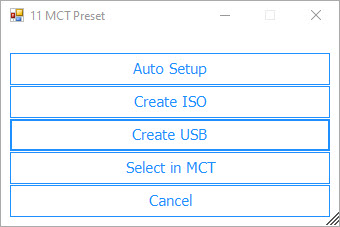
Seçim yaptıktan sonra karşınıza Windows Powershell uyarısı gelecektir. Bu uyarıya evet diyerek devam ediyoruz.
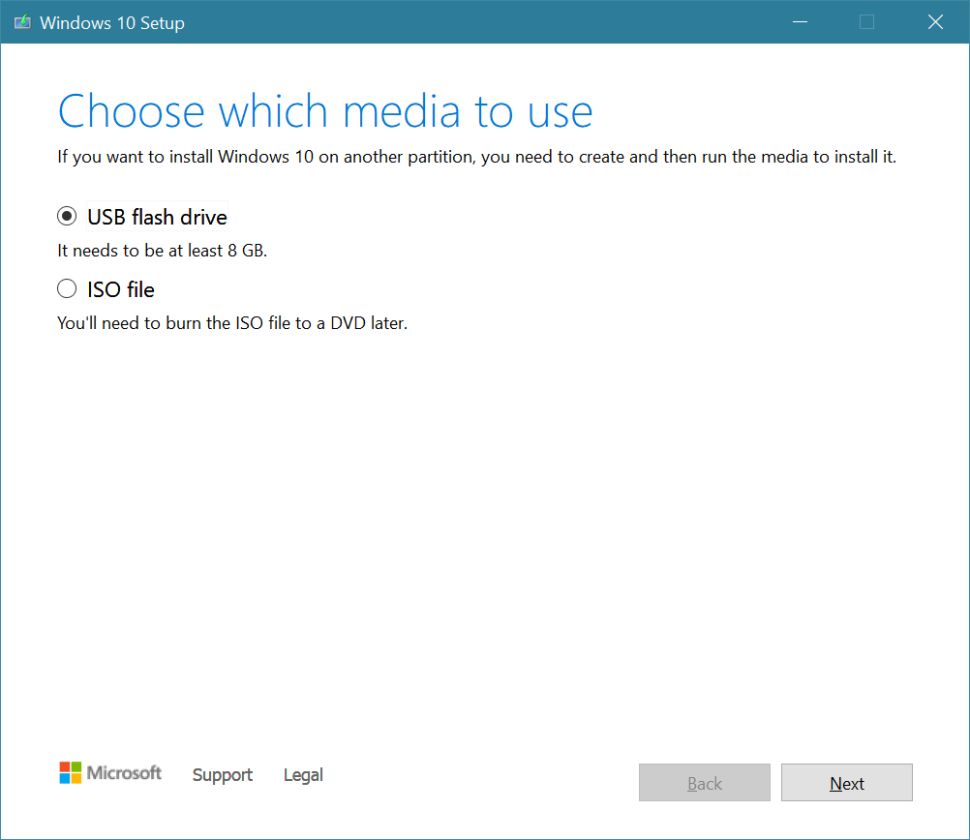
Daha sonrasında karşımıza Windows 10 Setup ekranı gelecektir. Bu arada Windows 10 yazdığına bakmayın, Windows 11 dosyalarını indirecektir. Biz USB ye yazdıracağımız için USB flash drive seçeneğini seçerek devam ediyoruz.
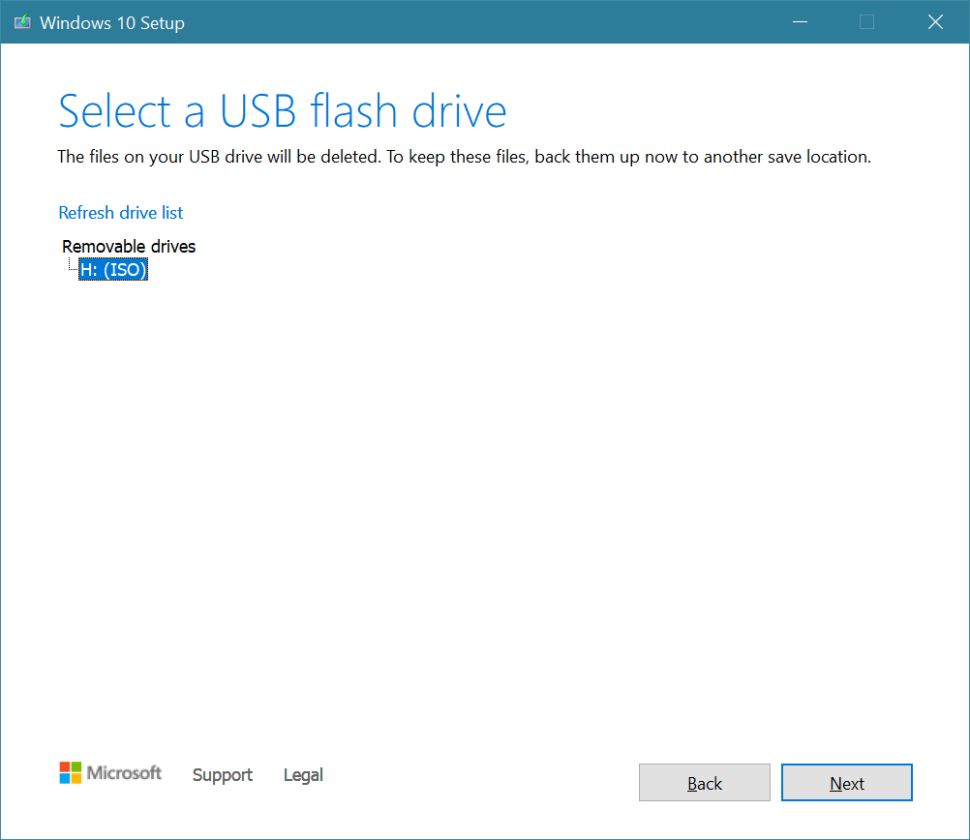
Gelen ekranda imajı yazdıracağımız USB belleği seçiyoruz. Next diyerek devam ediyoruz.
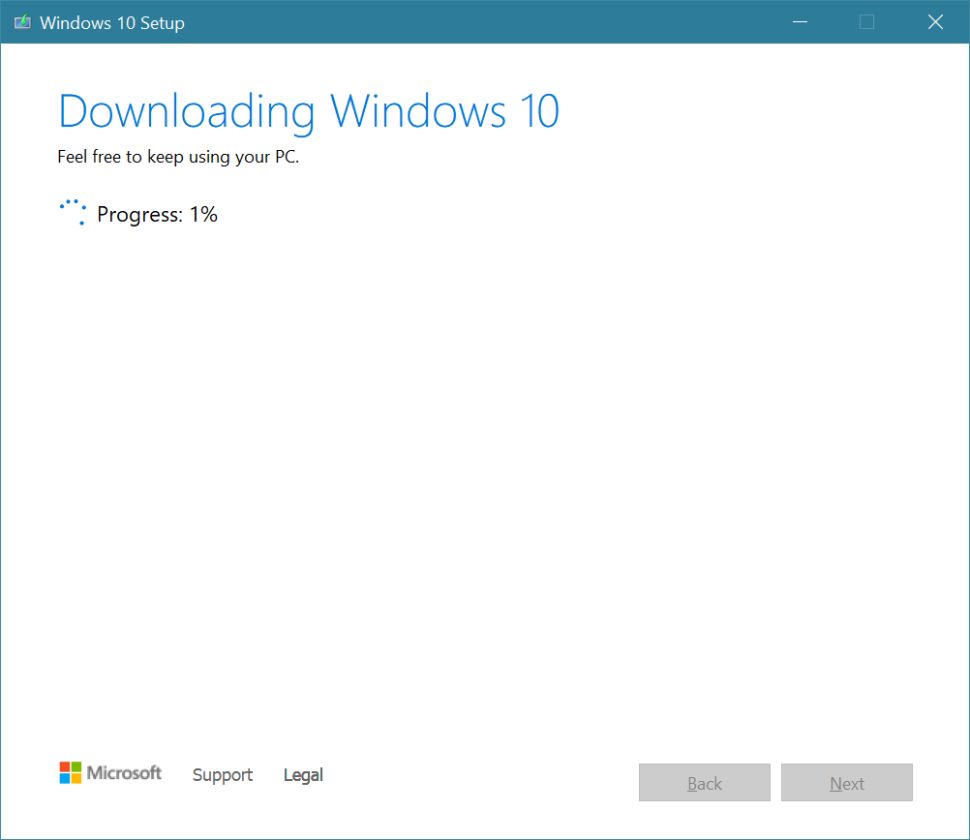
Ve dosyaları indirmeye başladı.
Bu yöntem ile bilgisayarınız TPM desteklemese bile Windows 11‘i yeniden kurabilir veya güncelleme yöntemi ile Windows 10‘dan Windows 11‘e geçiş yapabilirsiniz.