

Merhaba arkadaşlar. Bu yazımda Windows Server 2022 üzerine Power BI Report Server kurulumundan bahsediyor olacağım.
Öncelikle aşağıdaki linke tıklayıp Power BI Report Server indirme ekranını açıyoruz.
Açılan sayfada Download yazısına tıklıyoruz.
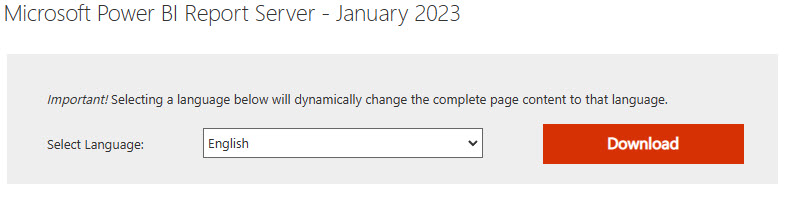
Gelen pencere PowerBIReportServer.exe seçeneğini seçip next diyerek indirmeyi başlatıyoruz.

İndirdiğimiz setup dosyasını çalıştırıp Install Power BI Report Server diyerek kuruluma başlıyoruz.

Power BI Report Server üzerinde kullanacağımız lisansı seçmemiz gerekiyor. Elimde lisans anahtarı olmadığından dolayı Evaluation versiyonu seçip kuruluma devam ediyorum.

Lisans sözleşmesini onaylayıp next diyerek kuruluma devam ediyorum.

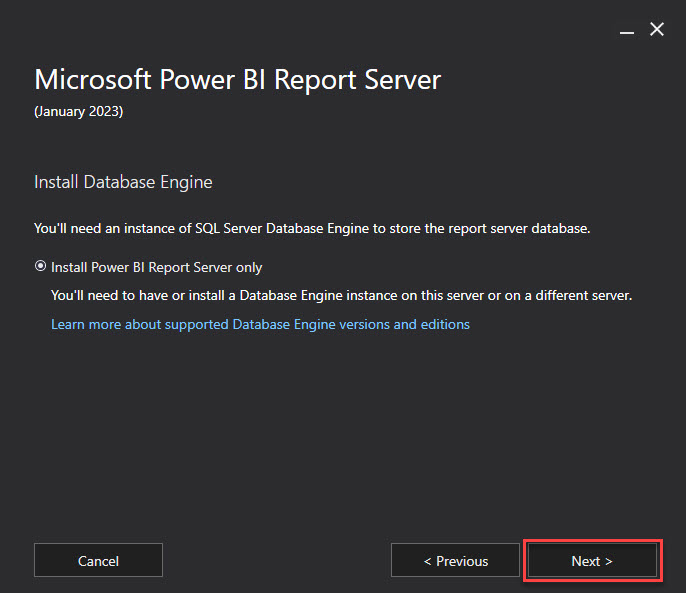
Kuruluma devam edebilmemiz için rapor sunucusu veri tabanını depolamak için SQL Server’a ihtiyaç duyduğunu belirtmekte.
Kurulum yaptığım sunucu üzerinde SQL Server kurulu next diyerek kuruluma devam ediyorum.
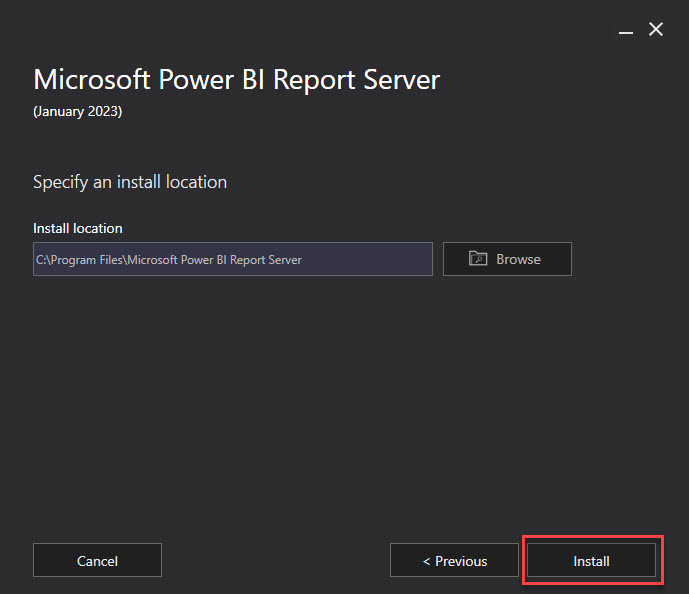
Kurulum yapılacak dizini seçtikten sonra Install diyerek kurulumu başlatıyorum.
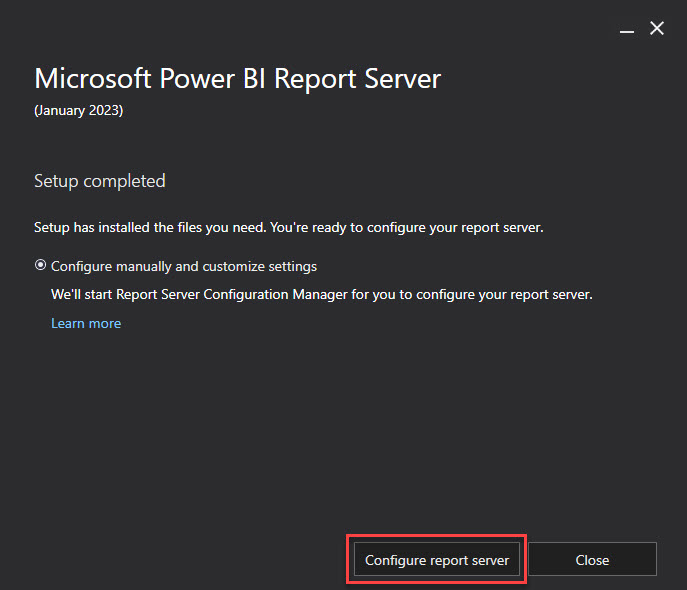
Kurulum başarı ile tamamlandı. Configure report server diyerek konfigürasyona başlıyorum.
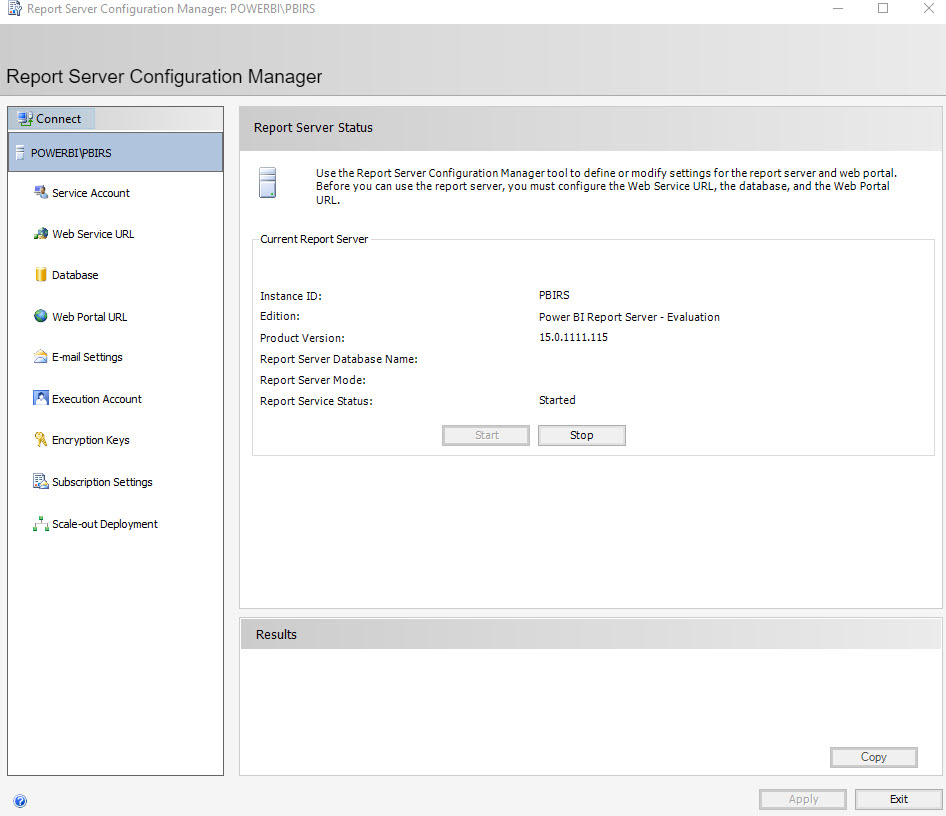
Connect diyerek sunucuya bağlanıyorum.

Report servisimiz Start durumda.
Service Account Ayarları
Service account kısmında default ayarlar aşağıdaki gibidir. Herhangi bir ayar yapmadan diğer adımları konfigüre edebilirsiniz. Power BI Report Server için Service Account kullanmak isterseniz bir sonraki adımı takip edip ayarlarımı yapabilirsiniz.

Power BI Report Server için Service Account kullanmak isterseniz Use another account kısmından servis hesabımızın bilgilerini girdikten sonra Apply deyip bilgileri kaydediyoruz. Hesap bilgileriniz doğru ise aşağıdaki gibi başarı mesajı almanız gerekmektedir.

Web Service URL kısmından http ve https ayarlarını yapabilirsiniz. Bir değişiklik yapmayacak isek Apply butonuna tıklamamız yeterli.

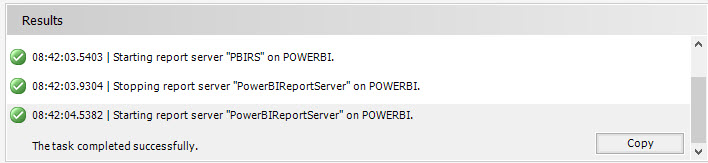
Herhangi bir hata almadan ayarlarımız başarıyla uygulandı.
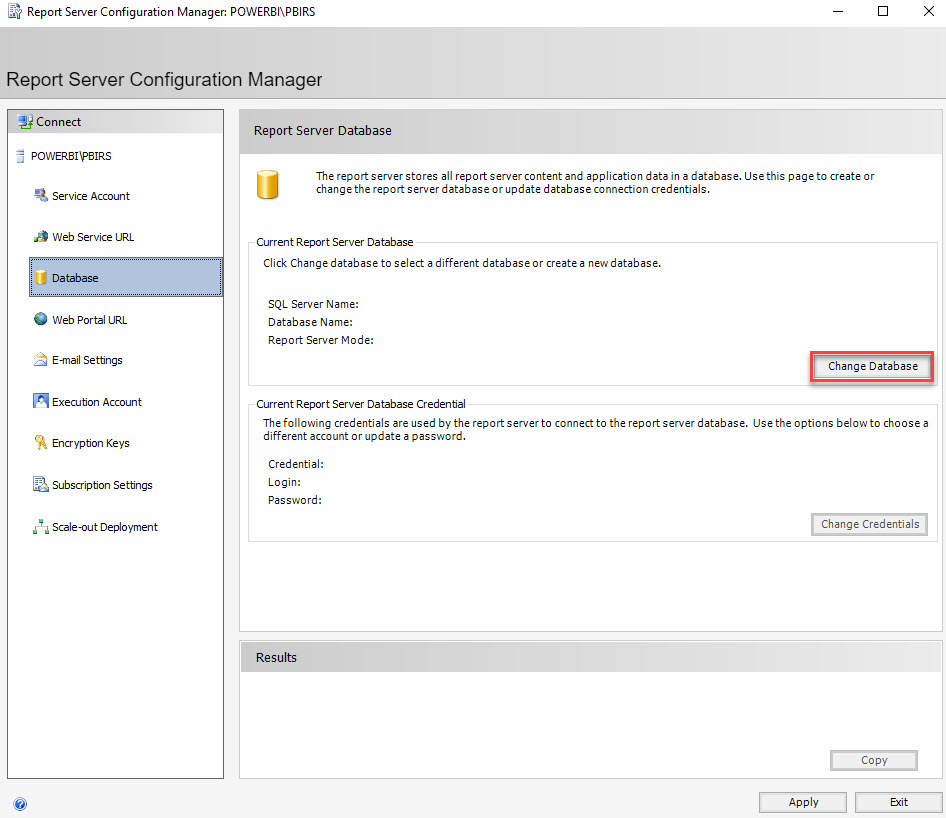
Database kısmında Report Server’ın kullanacağı database ayarlarını yapmamız gerekiyor. Change Database butonuna tıklayarak Database Wizard ekranını açıyoruz.
Gelen ekranda daha önce bir database’imiz olmadığı için Create a new report server database’i seçip Next diyerek kuruluma devam ediyoruz.

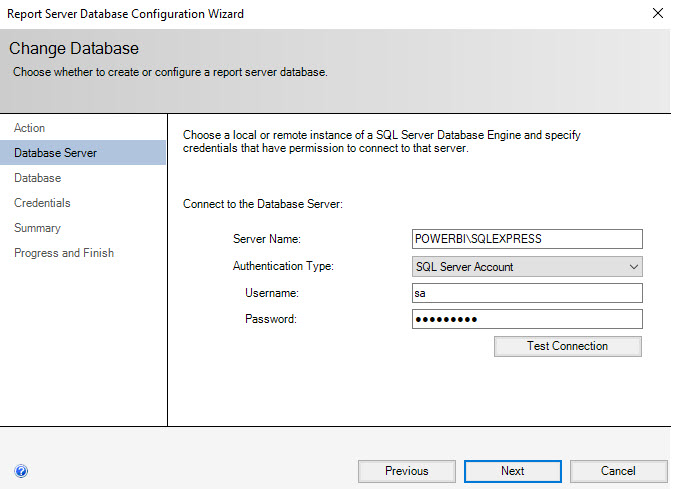
Connect to the Database Server ekranında Server Name kısmına SQL Server adresini giriyoruz. Ben aynı sunucu üzerinde SQL kurduğum için makine üzerindeki SQL Instance’ı giriyorum. Authentication Type olarak SQL Server Account’u seçip SQL üzerinde yetkili hesabı giriyorum. Current User – Integrated Security seçip sunucu üzerinde logon olduğunuz hesap ile de kuruluma devam edebilirsiniz. İlgili ayarları yaptıktan sonra Next diyerek kuruluma devam ediyorum.
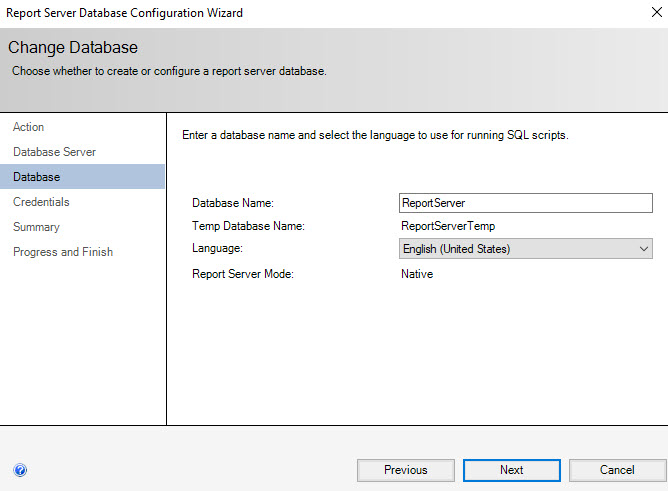
Aşağıdaki ekranda ayarları default olarak bakıyorum. Database Name kısmından database adını, Language kısmından database dilini değiştirebilirsiniz. Next diyerek kuruluma devam ediyorum.
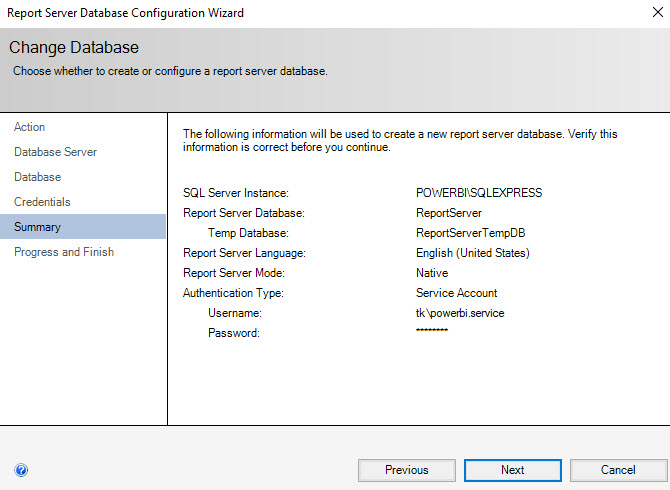
Aşağıdaki ekran Report Server’ın SQL’e nasıl bağlanacağını sormakta. Biz ilk adımda Service Account kısmında oluşturduğumuz hesap ile devam ediyoruz. Next diyerek kuruluma devam ediyoruz.

Kurulum özeti karşımıza geliyor. Next diyerek devam ediyoruz.
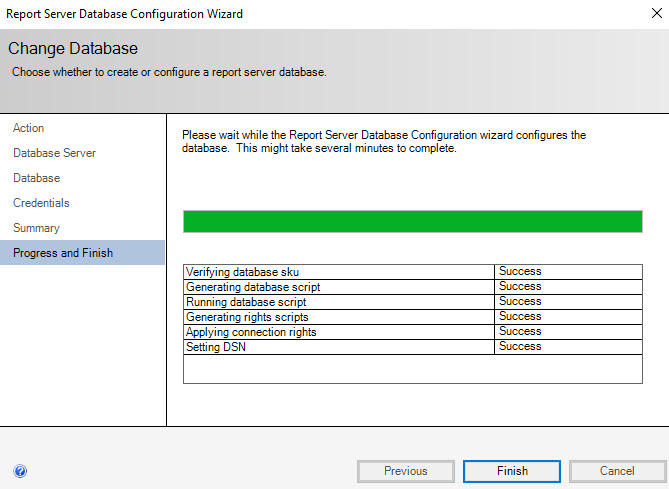
Kurulum başladı.
Kurulum adımında herhangi bir hata almadık. Finish diyerek database konfigürasyon adımlarını tamamlıyorum.
Web Portal URL kısmında web portal ismini tanımlayıp Apply diyerek ayarları uyguluyoruz.
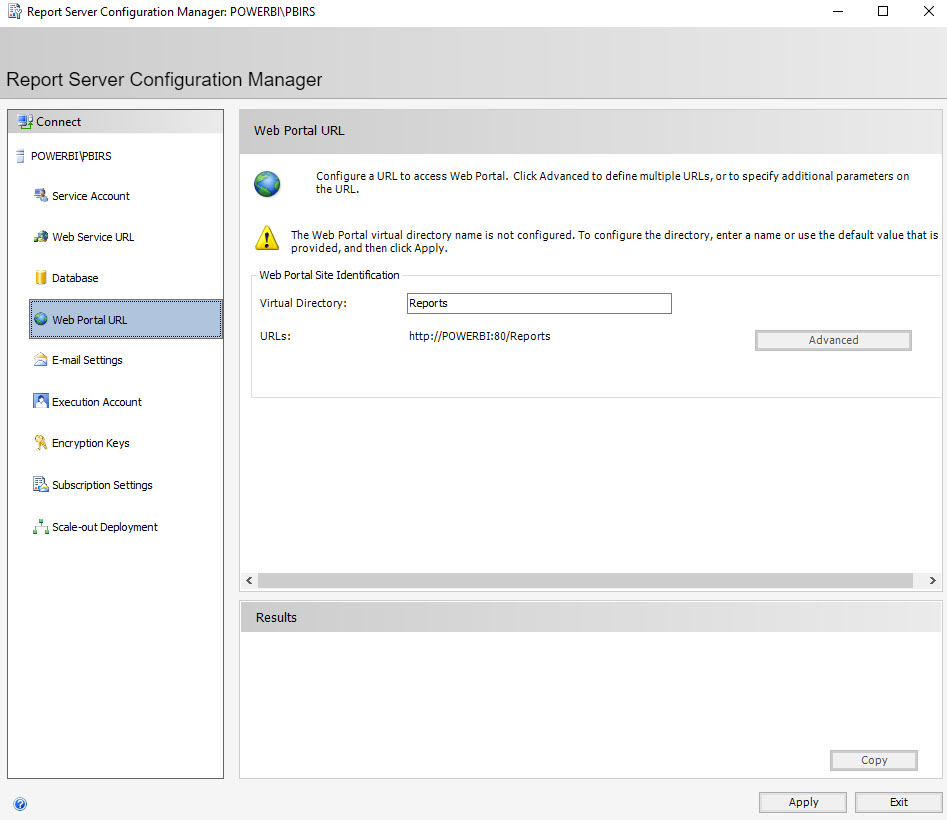
Web Portal URL ayarlarımızı da yaptıktan sonra URL‘s kısmındaki adresten, browser üzerinden Power BI Report Server’ımıza ulaşabilir durumdayız.
E-mail Settings, Execution Account, Encryption Keys, Subscription Settings ve Scale-out Deployment kısmını isteğinize ve yapınıza göre konfigüre edebilirsiniz.