


Merhaba arkadaşlar. Bu yazımda Microsoft Entra üzerinde APP Registration nasıl oluştururuz ondan bahsedeceğim.
APP Registration, Microsoft Entra ID kullanarak kayıtlı uygulamalar için kimlik ve erişim yönetimi (IAM) gerçekleştirir.
Gelin şimdi Microsoft Entra App Registration adımlarını takip ederek Microsoft Entra üzerinden yeni bir App registrations oluşturalım.
Yetkili hesabımız ile https://entra.microsoft.com/ adresine giriş yapıyoruz.
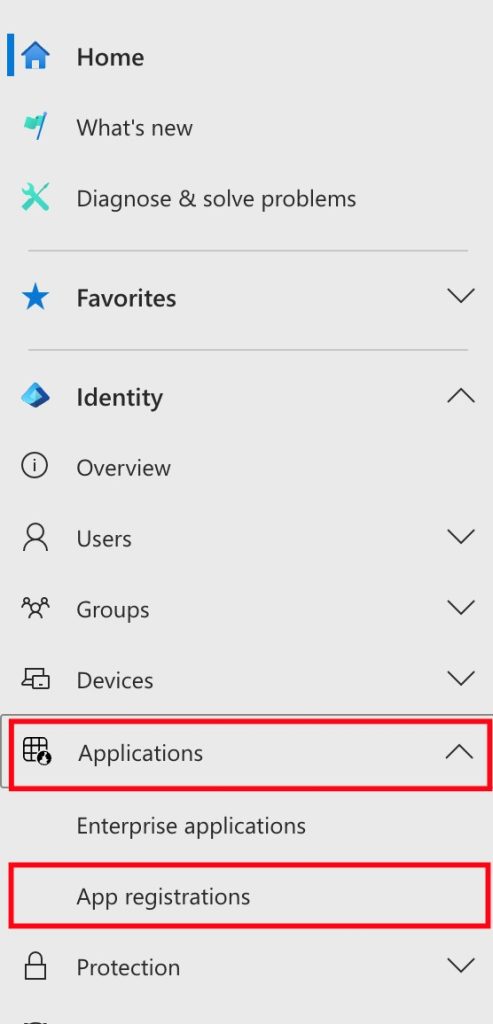
Applications kısmında bulunan App registrations kısmına tıklıyoruz.

Gelen ekranda New registration’a tıklıyoruz.

Register an application ekranında Name kısmına uygulamamıza vereceğimiz adımızı yazıyoruz.
Supported account types kısmında
Accounts in this organizational directory only (TurkNet only – Single tenant)
(Bu seçenek sadece kendi tenantınızda bulunan kişilerin uygulamanıza erişmesini sağlar)
Accounts in any organizational directory (Any Microsoft Entra ID tenant – Multitenant)
(Bu seçenek herhangi bir tenant da uygulamanızı paylaşmayı sağlar)
Accounts in any organizational directory (Any Microsoft Entra ID tenant – Multitenant) and personal Microsoft accounts (e.g. Skype, Xbox)
(Bu seçenek herhangi bir tenantda ve Microsoft hesaplarında uygulamanızı paylaşmayı sağlar)
Personal Microsoft accounts only
(Bu seçenek yalnızca Microsoft hesaplarında uygulamanızı paylaşmayı sağlar)
Oluşturacağımız uygulama sadece TurkNet tenantında kullanılacağından Accounts in this organizational directory only (TurkNet only – Single tenant) seçeneğini seçerek devam ediyorum.
Redirect URI (optional) kısmında eğer uygulamanıza giriş yaptıktan sonra yönlendirme yapmak istiyorsanız burayı kullanabilirsiniz. Bu kısmı uygulama oluşturduktan sonrada düzenleyebilirsiniz. Ben boş geçip devam ediyorum.
İlgili ayarları yaptıktan sonra Register butonuna tıklayarak uygulamamızı oluşturuyoruz.
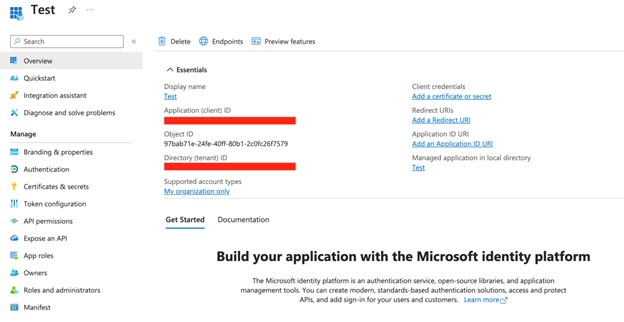
Uygulamamız oluştu. Bu ekranda uygulamaya ait bilgileri görüntüleyebiliriz.
Şimdi gelelim Authentication bölümünden Redirect URIs ekleyelim.
Redirect URIs kullanıcının başarılı bir şekilde yetkilendirildiği veya bir yetkilendirme kodu verildiğinde Microsoft Identity platformunun kullanıcıyı yönlendirdiği konumdur.
Redirect URIs de dahil olmak üzere her uygulama türünün ayarları Azure portalındaki Platform yapılandırmaları bölümünde yapılandırılır. Web ve Tek sayfalı uygulamalar gibi bazı platformlar, yeniden yönlendirme URI’sini el ile belirtmenizi gerektirir. Mobil ve masaüstü gibi diğer platformlar için, diğer ayarlarını yapılandırırken sizin için oluşturulan yeniden yönlendirme URI’leri arasından seçim yapabilirsiniz.
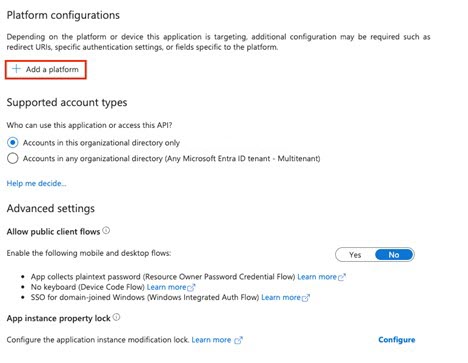
Redirect URIs eklemek için Platform configurations kısmında bulunan Add a platform’a tıklıyoruz.
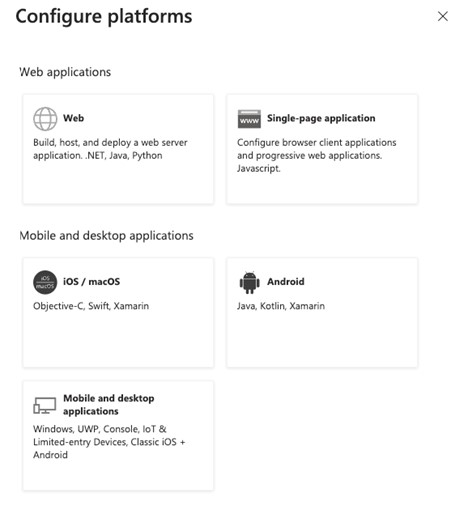
Sağ tarafta açılan pencerede yapılandırmak istediğiniz uygulama türünü (platform) kutucuğunu seçiniz.
Benim test ettiğim uygulama Web platformunda çalıştığından ben Web seçerek devam ediyorum.
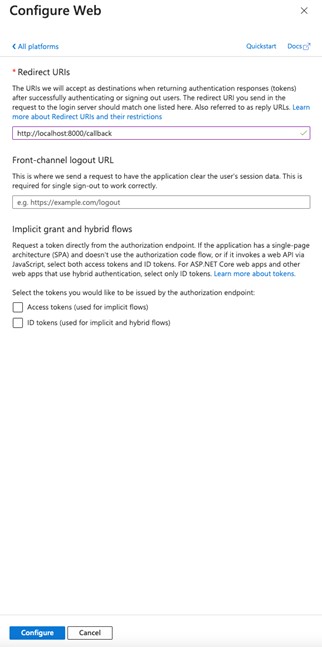
Gelen pencerede yapılandırma ayarlarını yapmam gerekli. Öncelikle Redirect URIs girmem gerekli. Bu kısım kimlik doğrulama işlemlerinin yapılması için kullanılmakta. Kimlik doğrulama süreci tamamlandığında kullanıcının hangi adrese yönlendirileceğini belirtmekte.
Redirect URLs kısmına uygulamamdan aldığım callback adresimi giriyorum. Daha sonrasında Configure butonuna tıklayıp ayarlarımı kaydediyorum.
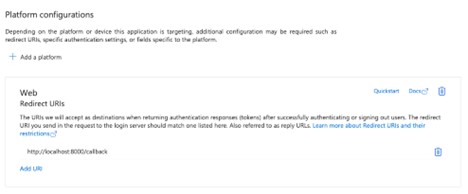
Eklemiş olduğum adres Redirect URIs kısmına gelmiş. Buraya Add URI diyerek birden fazla adreste ekleyebilirsiniz.
Bir diğer adım, Certificates & secrets kısmından Client secrets oluşturmak. Client secret neden gerekli, burada yapacağımız işlem uygulamamızın kimliğini doğrulamak ve güvenli bir şekilde Microsoft Identity ile iletişim kurmak için kullanılır. Bu sayede Microsoft Entra ID yalnızca güvenilen uygulamalara erişim izni verir.
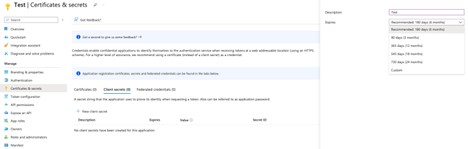
Client secret oluşturmak için sol menüde bulunan Certificates & secrets linkine tıklıyoruz. Gelen pencerede Client secrets’a tıklıyoruz. Client secrets altında bulunan New client secret’a tıklayıp Add a client secret penceresini açıyoruz.
Description kısmına bir açıklama yazıyoruz. Expires kısmında secretın ne kadar süre geçerli olacağını seçiyoruz. Ben 6 ay seçip Add diyerek client secret oluşturuyorum.
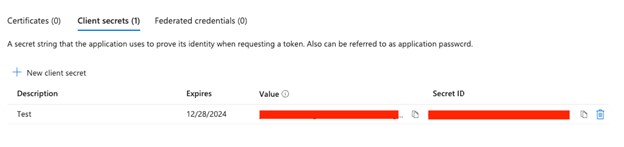
Client secrets altında oluşturmuş olduğumuz secret geldi. Value ve Secret ID’leri uygulamanızda tanımlayabilirsiniz.
Eğer uygulamanızda kullanmanız gereken izinler varsa API permissions kısmından bunları tanımlayabiliriz. Sol menüde bulunan API permissions kısmını açıyoruz.
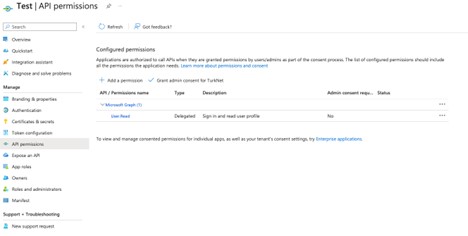
Gelen ekranda Add a permission diyoruz.
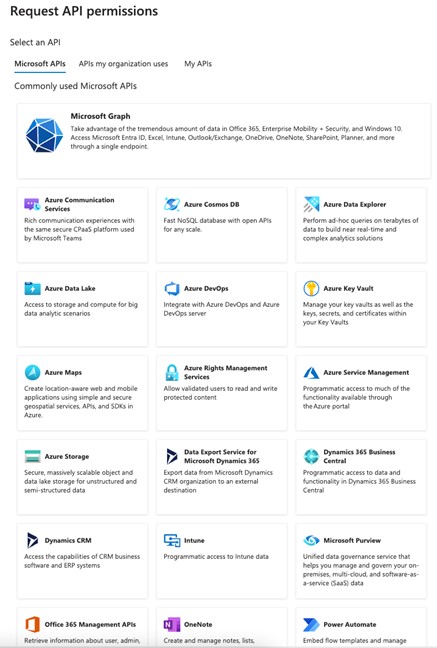
Açılan ekranda hangi uygulamanın iznini kullanacak isek onu seçiyoruz. Benim oluşturduğum uygulama Microsoft Graph izinlerine ihtiyaç duyduğundan Microsoft Graph seçerek devam ediyorum.
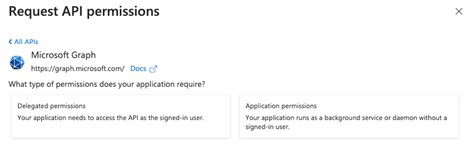
Request API permissions kısmında delegated permissions seçerek devam ediyorum.
Delegated permissions, oturum açan kullanıcının bir web API’sine erişen ve erişim sonrası seçtiğiniz izinlerle kısıtlanması gereken istemci uygulamaları için uygundur.
Application permissions, oturum açma veya onay için kullanıcı etkileşimi olmadan, web API’sine kendileri gibi erişmesi gereken uygulamalar için uygundur.
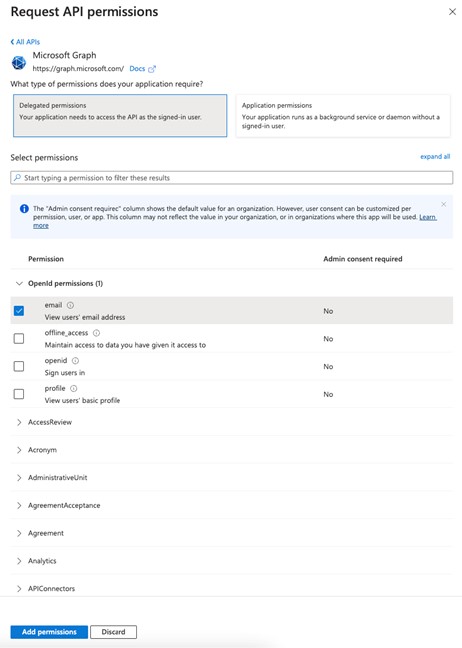
Gerekli yetkileri seçtikten sonra Add permissions butonuna tıklayıp uygulamamızda yetkileri tanımlıyoruz.
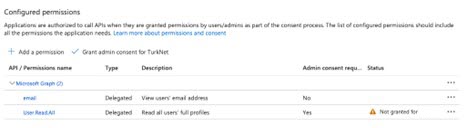
Eğer seçtiğiniz izinler arasında Admin consent required bir izin bulunuyorsa Configured permissions ekranında status kısmında uyarı verecektir. Bu talep ettiğimiz izne yöneticinin izin vermesi gerekmekte.
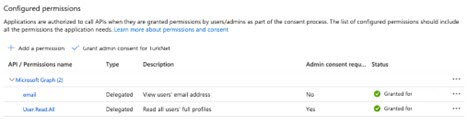
İlgili izne izin vermek için Configured permissions ekranında Grant admin consent for butonuna tıklıyoruz. Karşımıza onay penceresi çıkacaktır. Onay verdikten sonra yukardaki resimde görüldüğü üzere yönetici onayı gerektiren izinler kısmında onaylanmış olarak gözükecektir.
Microsoft Entra üzerinde App registrations oluşturma adımları bu şekildeydi. Umarım faydalı olmuştur. Bir sonraki yazıda görüşmek üzere.