


Daha önceki makalemizde Hyper-V yi Windows 10 üzerinde nasıl etkinleştireceğimizi anlatmıştık.
Hyper-V yi kurduktan sonra Hyper-V üzerinde nasıl makine oluştururuz bundan bahsedeceğiz.
Hyper-V Manager konsolumuzu açıyoruz ve Hyper-V sanal makine oluşturma adımlarına başlıyoruz.
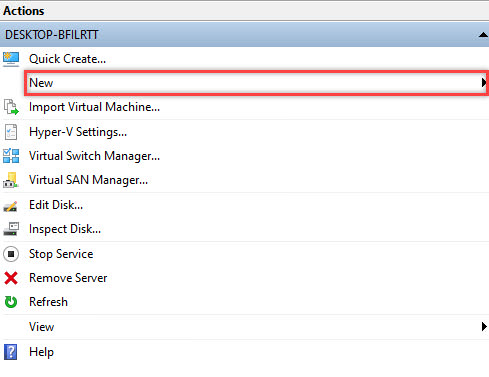
Yeni sanal makine oluşturmak için konsolu açtıktan sonra sağ kısımda bulunan Actions bölümünden New’e tıklıyoruz.
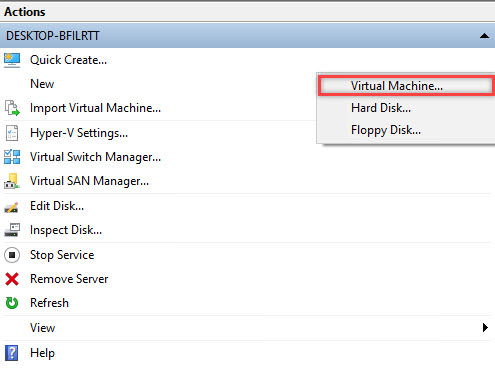
New dedikten sonra gelen pencerede Virtual Machine’e tıklıyoruz.
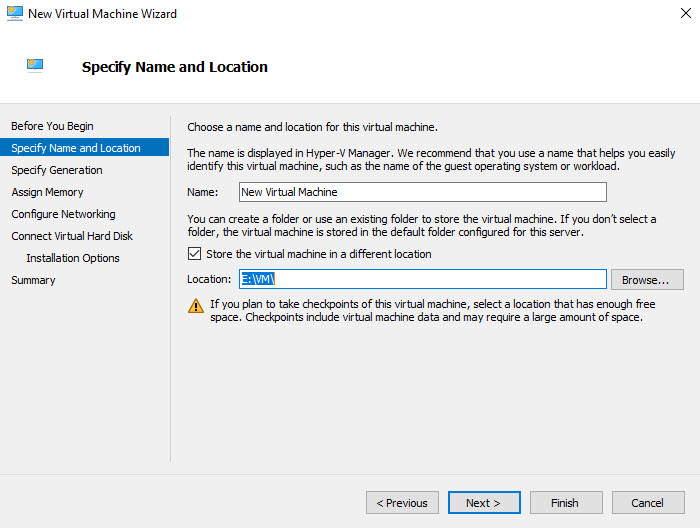
Gelen pencerede Name kısmında sanal makinemizin adını yazıyoruz.
Location kısmında ise eğer sanal makineyi farklı bir dizine kurmak istiyorsanız Store the virtual machine in a different location seçeneğini işaretleyip, Browse kısmında makinenin nereye kurulacağını seçebilirsiniz. Next diyerek kuruluma devam ediyoruz.
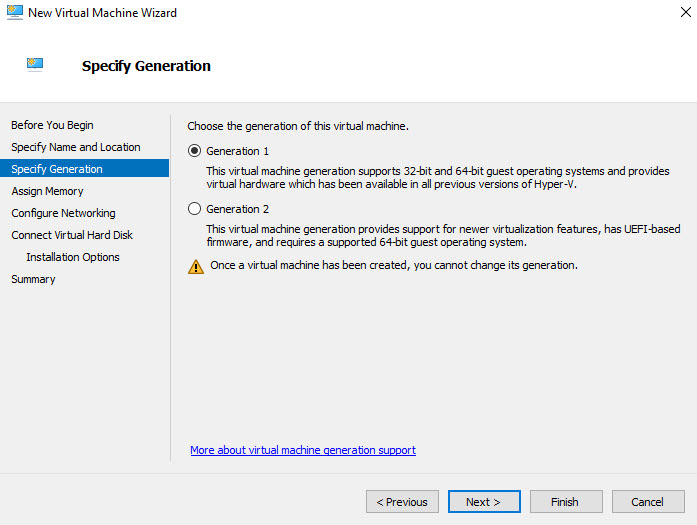
Bu ekranda ise sanal makinenin neslini seçmemiz gerekiyor. Seçim yaptıktan sonra Next diyerek kuruluma devam ediyoruz.
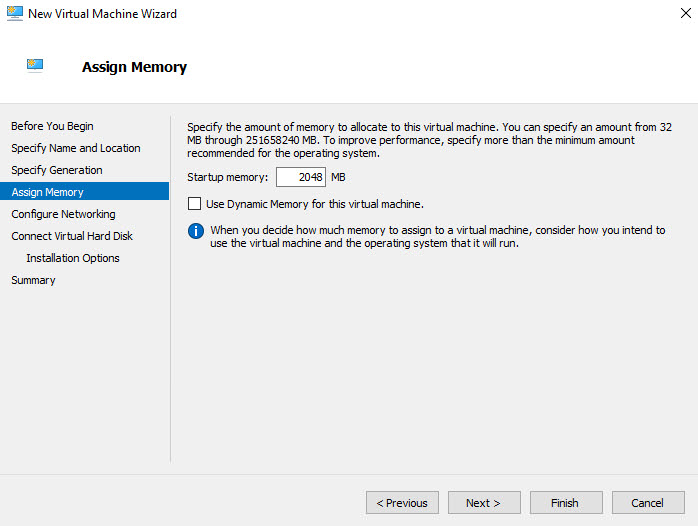
Asisgn Memory ekranında Startup memory kısmına yazmış olduğunuz değer sanal makinenin açılışta kullanacağı ram miktarıdır. Eğer Use Dynamic Memory for this virtual machine seçeneğini seçip kurulumu tamamlarsanız, sanal makineniz startup memory kısmındaki ram miktarı ile açılıp sonrasında dinamik ram miktarına sahip olur. Dynamic Memory seçeneğini seçmeyip kuruluma devam ederseniz startup memory kısmına yazmış olduğunuz değer sanal makinenize ayrılmış olur. Next diyerek kuruluma devam ediyoruz.
Sanal makinenizi Configure Networking alanını kullanarak sanal ağa bağlayabilirsiniz. Hyper-V üzerinde Virtual Switch Manager den oluşturmuş olduğunuz ağlar bu kısımda gözükecektir. Biz bu örneğimizde herhangi bir sanal ağ eklemeyeceğimizden seçim yapmadan geçiyoruz. Sanal makineyi kurduktan sonra da makineye sanal ağ ekleyebilirsiniz.
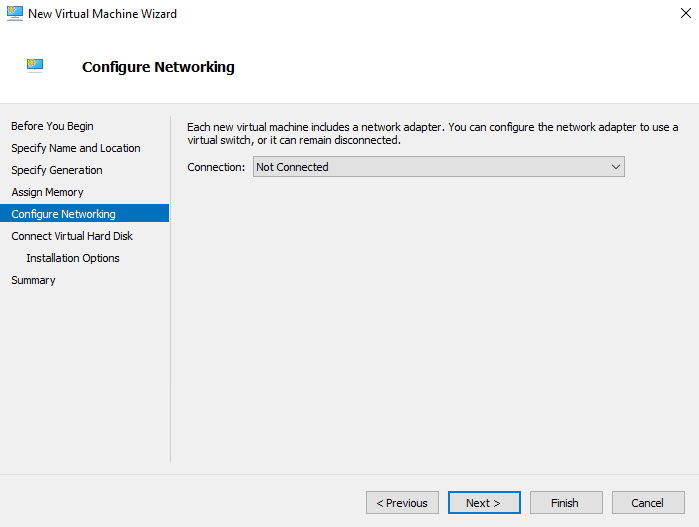
Next diyerek kuruluma devam ediyoruz.
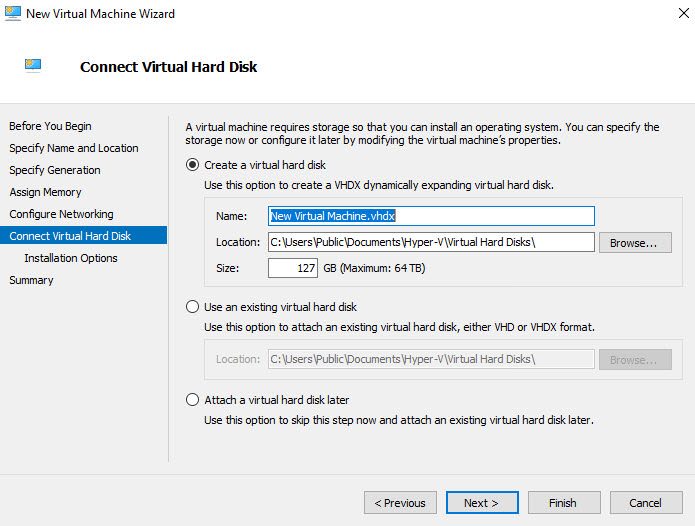
Aşağıda ekranda ise makineye disk bağlama işlemini yapacağız.
Create a virtual hard disk seçeneğini ilk defa disk oluşturuyorsak seçiyoruz.
Name kısmında sanal diskinize isim verebilirsiniz.
Location kısmından diskin kaydedileceği dizini seçebilirsiniz.
Size kısmında diskin boyutunu belirtiyoruz.
Bu oluşacak disk VHDX formatında ve Dynamically Expanding formatında olacaktır. Dynamically Expanding sayesinde oluşturmuş olduğunuz diske veri yazdıkça disk genişleyecektir.
Use an existing virtual hard disk seçeneği ile daha önceden oluşturduğunuz diskinizi seçebilirsiniz.
Attach a virtual hard disk later seçeneği ise disk ekleme adımını es geçmenize yarar. Sanal makineyi oluşturduktan sonra disk ekleme işlemi yapabilirsiniz.
Next diyerek devam ediyoruz.
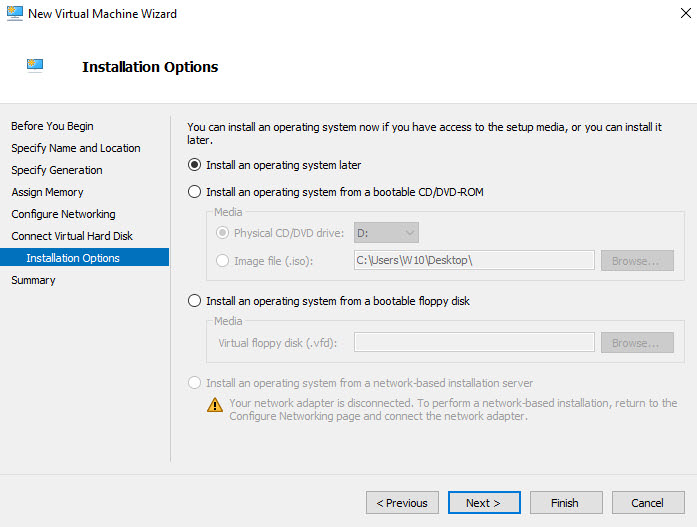
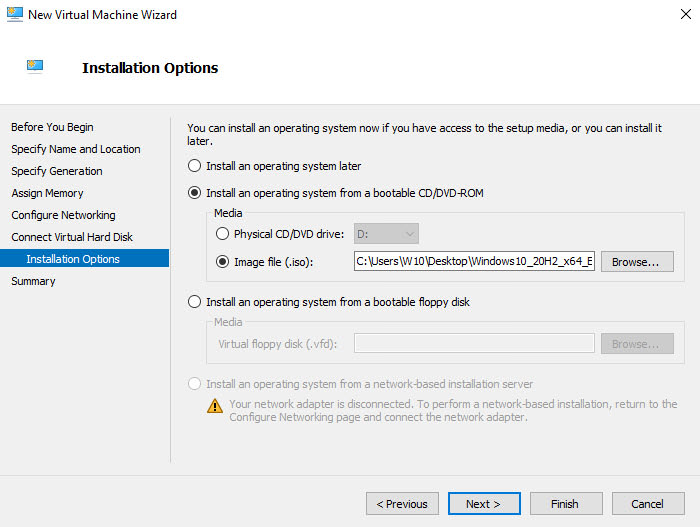
Yukarıdaki alanda ise oluşturmuş olduğumuz sanal makinenin içine işletim sistemini hangi yöntemle ekleyeceğimizi seçiyoruz.
Install an operating system later seçeneği ile seçim işlemini pas geçebiliriz.
Install an operating system from a booatable CD/DVD-ROM seçeneği ile optik sürücü üzerinden veya erişebildiğiniz iso dosyasının yolununu göstererek kurulum yapabilirsiniz.
Diğer iki seçenek ise ağ üzerinden kurulum başlatmanıza yarar.
Biz örneğimizde iso dosyasından kurulum yapacağımız için browse kısmından iso dosyamızı seçiyoruz ve next diyerek devam ediyoruz.
Aşağıdaki alanda seçmiş olduğunuz tanımların özetini görmektesiniz. Eğer değiştirmek istediğiniz ayar var ise geri dönüp değişiklik yapabilirsiniz.
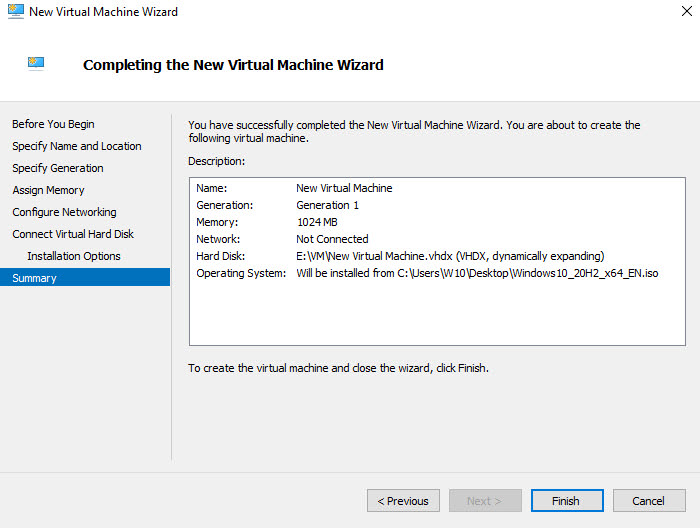
Yapmış olduğunuz ayarlar doğru ise Finish diyerek sanal makine oluşturma işlemini tamamlayabiliriz.
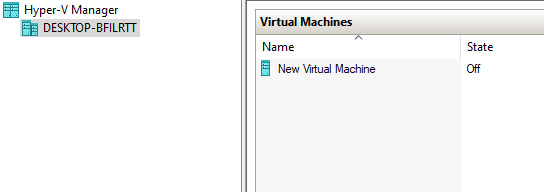
Oluşturmuş olduğumuz sanal makine Hyper-V Manager üzerinde gözükecektir.
Sanal makinemiz kapalı açmak için ilgili makineye sağ tıklayıp connect diyoruz.
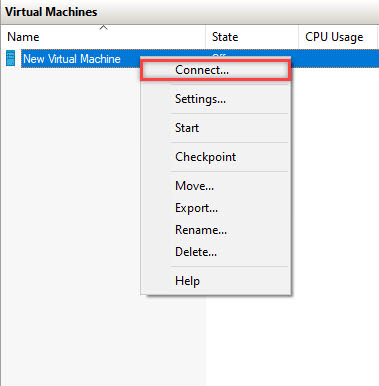
Gelen pencerede Start veya Power butonuna tıklayarak makineyi çalıştırıyoruz.
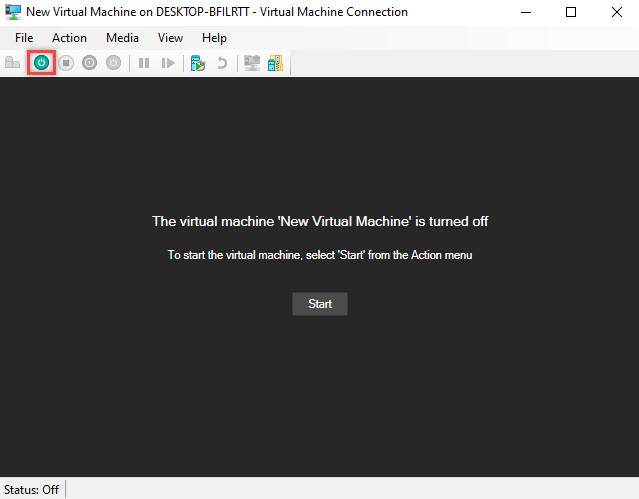
Makineyi çalıştırdıktan sonra işletim sisteminin kurulumuna başlayabiliriz.
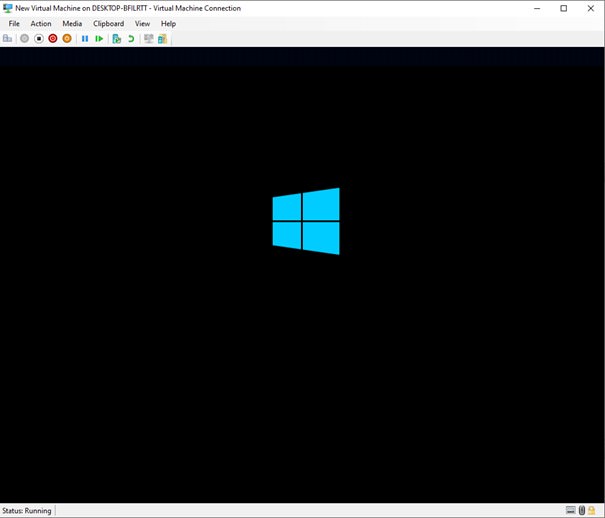
Hyper-V üzerinde sanal makine oluşturma adımları bu şekildeydi.